
Prüfbericht BIK BITV-Test (App): sdui Teil 2 (Android) gemäß BITV 2.0 / EN 301 549
Projektdaten
- Store-URL
- https://play.google.com/store/apps/details?id=com.sdui.sdui&hl=de&pli=1
- Betriebssystem
- Android 15
- Verwendeter Screenreader
- TalkBack
- Prüfzeitraum
- 01.08.2025 - 17.12.2025
- Datum Prüfbericht
- 17.12.2025
- Prüfstelle
- insertEFFECT GmbH
- Prüfer*in
- Diana Bergdolt
- Art des Tests
- Zur Veröffentlichung geeignet
- Ergebnis
- 17 von 17 der ausgewählten Ansichten einer unabhängigen, repräsentativen Auswahl von Ansichten wurden als BITV- / EN 301 549-konform bewertet.
- 17 Ansichten erfüllt
- Auftraggebende Organisation
- Sdui GmbH
- Umfang der Prüfung
- 17 Ansichten sind eingehend zu prüfen.
- App-Version
- 4.0.9
- Genutzte Geräte
- Google Pixel 9
- Standard
- BITV 2.0 (Mai 2019) / anzuwendender Standard EN 301 549 (PDF)
- Prüfverfahren
- BIK BITV-Test (App), gemäß EN 301 549
- Prüfumgebung
- Werkzeugliste BITV-Test (App)
- Gültigkeit
- Das Prüfergebnis gilt nur für die geprüften Ansichten / Komponenten.
- Auswahl von Ansichten
- Die Auswahl von Ansichten wurde von der Prüfstelle durchgeführt und ist repräsentativ.
- Veröffentlichung
- Zur Veröffentlichung geeignet
Hinweis zur Konformitätsaussage
Grundlage für den BITV-Test (App) ist die Barrierefreie-Informationstechnik-Verordnung (BITV 2.0) vom 21. Mai 2019 bzw. die in der BITV referenzierte EN 301 549 V3.2.1 (PDF). Die europäische Norm EN 301 549 enthält neben den WCAG 2.1-Kriterien für den Bereich 11 Software weitere verpflichtende Anforderungen (siehe Annex A, Tabelle A.2 (PDF)). Diese werden seit 01.03.2021 im BITV-Test (App) geprüft. Hinsichtlich der Konformitätsaussage gilt zu beachten:
- Eine App gilt als BITV- / EN 301 549-konform, wenn sie alle Anforderungen der BITV 2.0 / EN 301 549 für den Bereich Software erfüllt.
- Wird einer der Prüfschritte des BITV-/EN 301 549-Tests für eine App-Ansicht als „nicht erfüllt“ oder als nur „teilweise erfüllt“ bewertet, so kann diese Ansicht nicht als BITV-konform gelten.
- Die Konformitätsaussage gilt nur für geprüfte Ansichten. Es kann nicht ausgeschlossen werden, dass auf Ansichten, die nicht Teil der Auswahl der Ansichten sind, Mängel auftreten.
Hinweis zur Testauswertung
Die EN 301 549 formuliert für den Bereich App 105 Anforderungen, diese werden im BIK BITV-Test (App) in 110 Prüfschritten geprüft. Die Anzahl der Prüfschritte weicht von der Anzahl der Anforderungen ab, da zwei Anforderungen mehreren Prüfschritten zugeordnet sind.
- Ist die Prüfung einer Anforderung auf mehrere Prüfschritte aufgeteilt, so werden bei der Auswertung die Ergebnisse einzelner Prüfschritte zusammengefasst.
- Wenn einer der Prüfschritte einer Anforderung „nicht erfüllt“ ist, ist auch die Anforderung „nicht erfüllt“, selbst wenn andere Prüfschritte dieser Anforderung erfüllt sind.
-
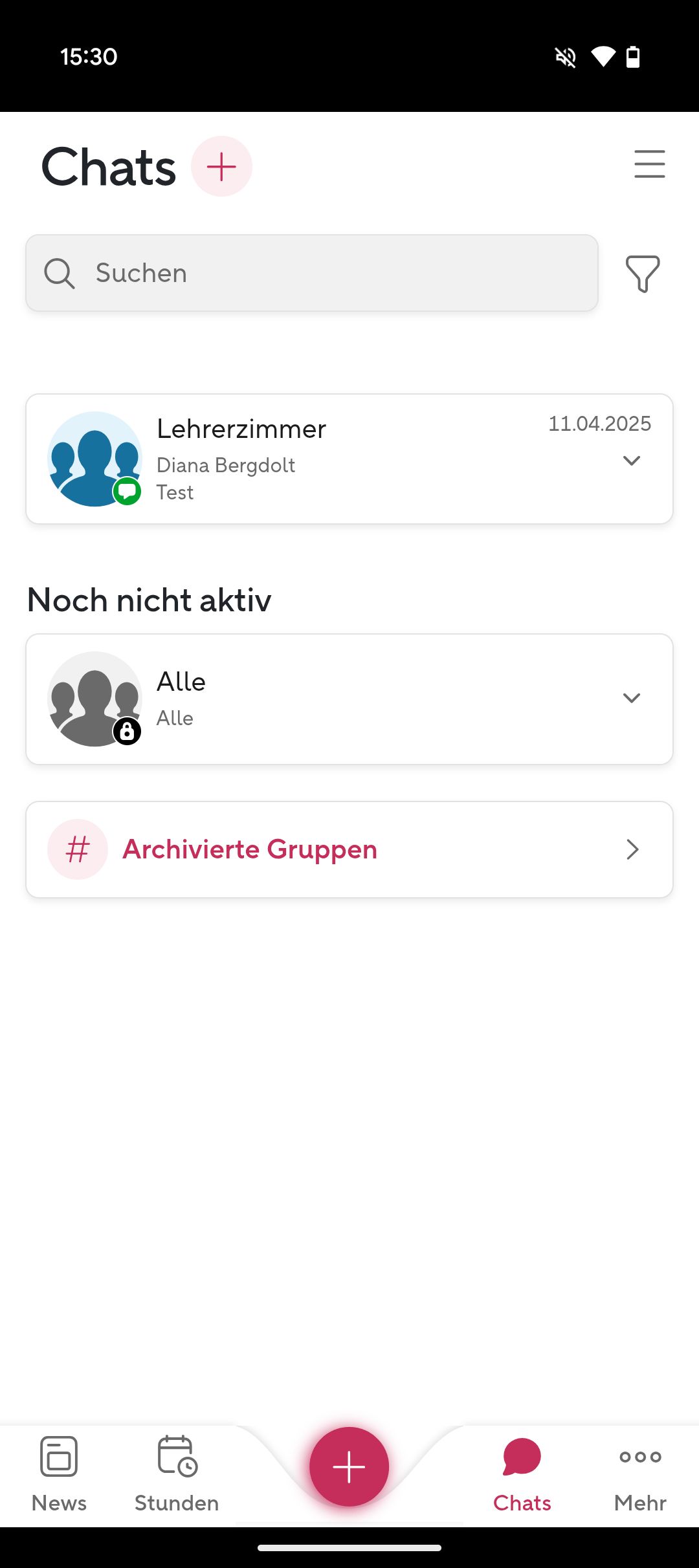
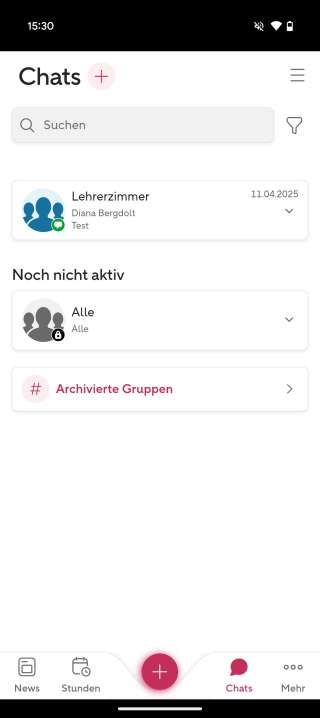 Ansicht 1 — Chats (Übersicht)"Chats" im Tab Menü
 -
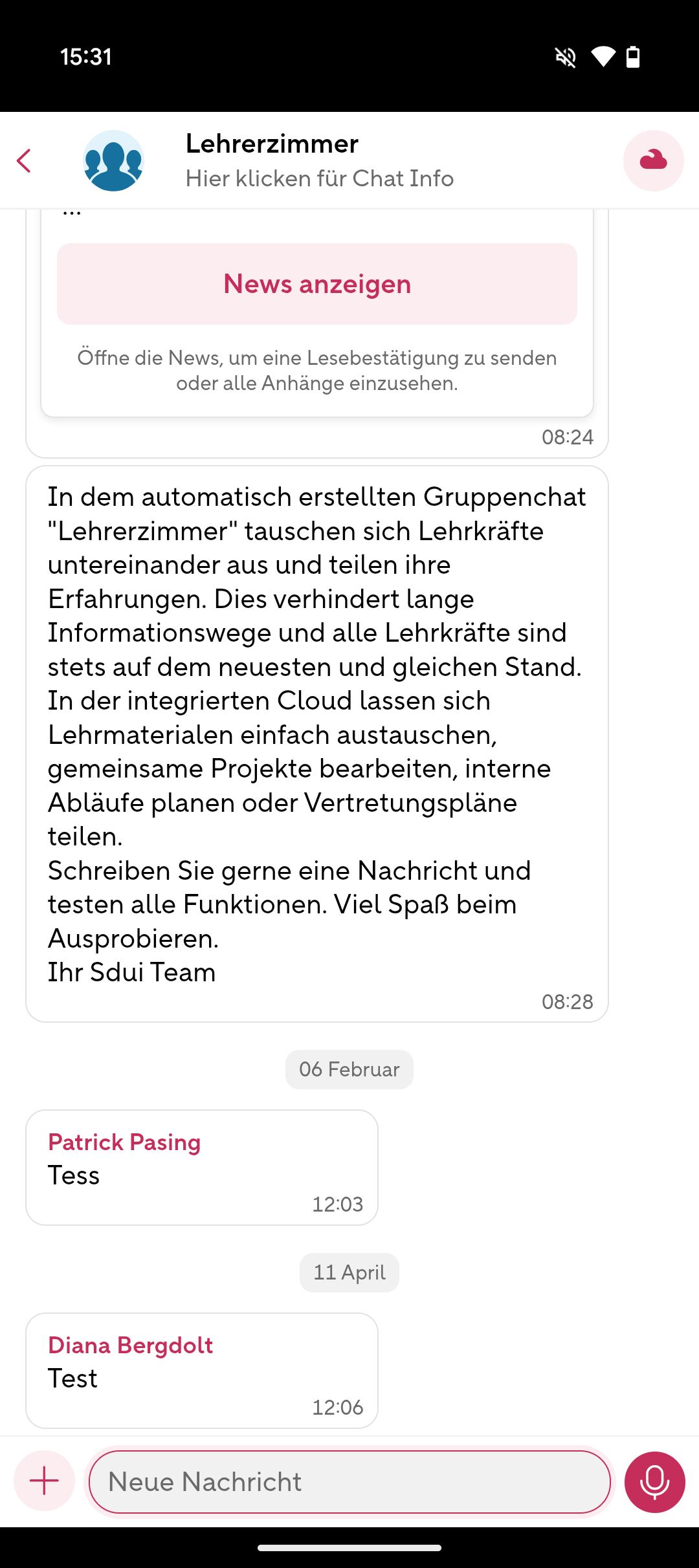
 Ansicht 2 — Chat (Beispiel)"Lehrerzimmer" in Chat-Übersicht auswählen
 -
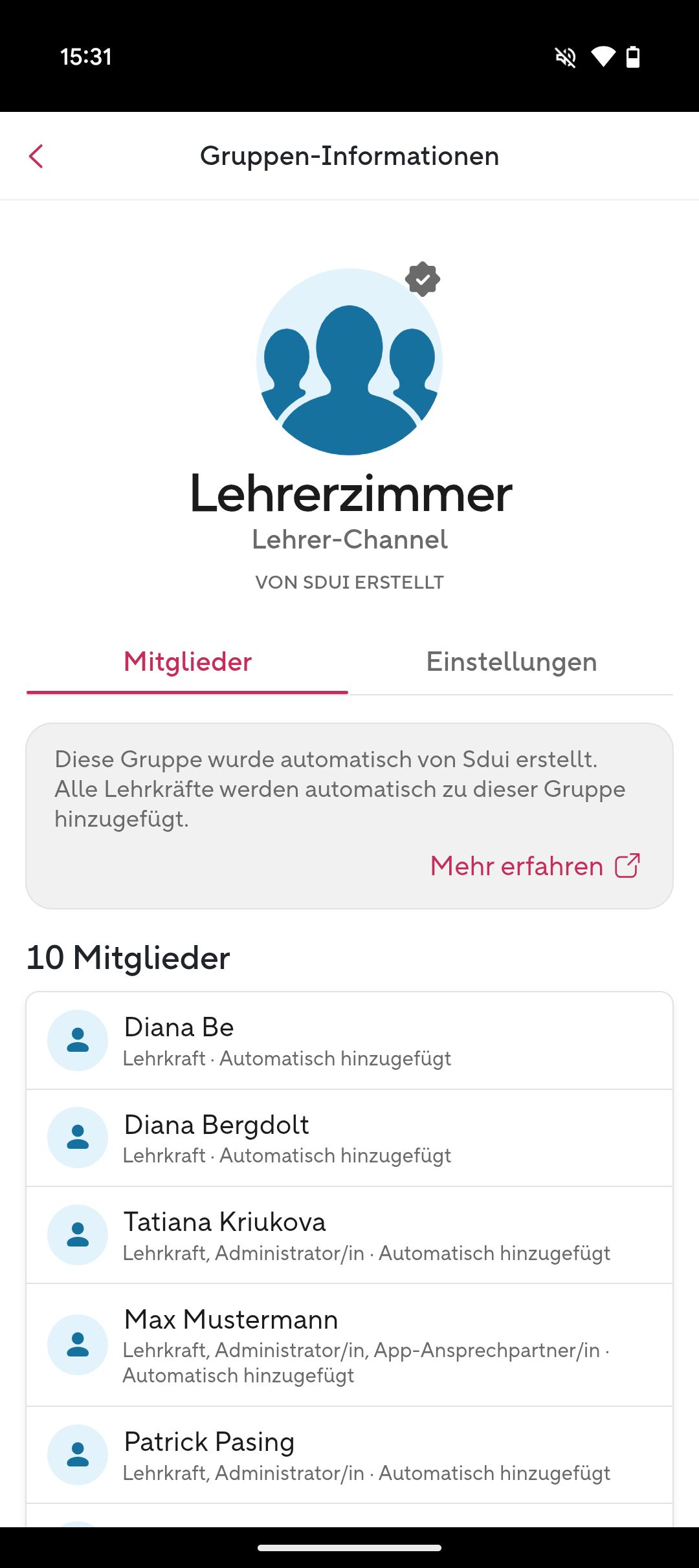
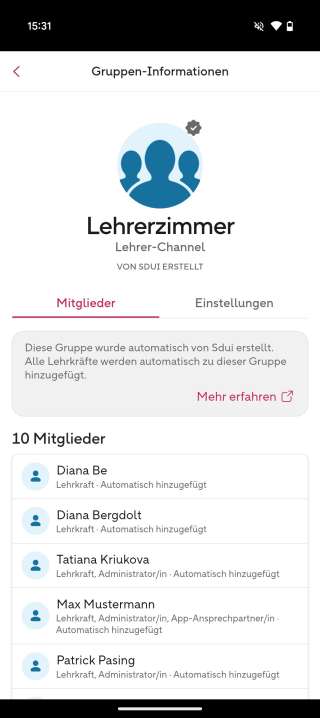 Ansicht 3 — Chat (Gruppeninfo)Im Chat "Lehrerzimmer" am oberen Bildschirmrand antippen
 -
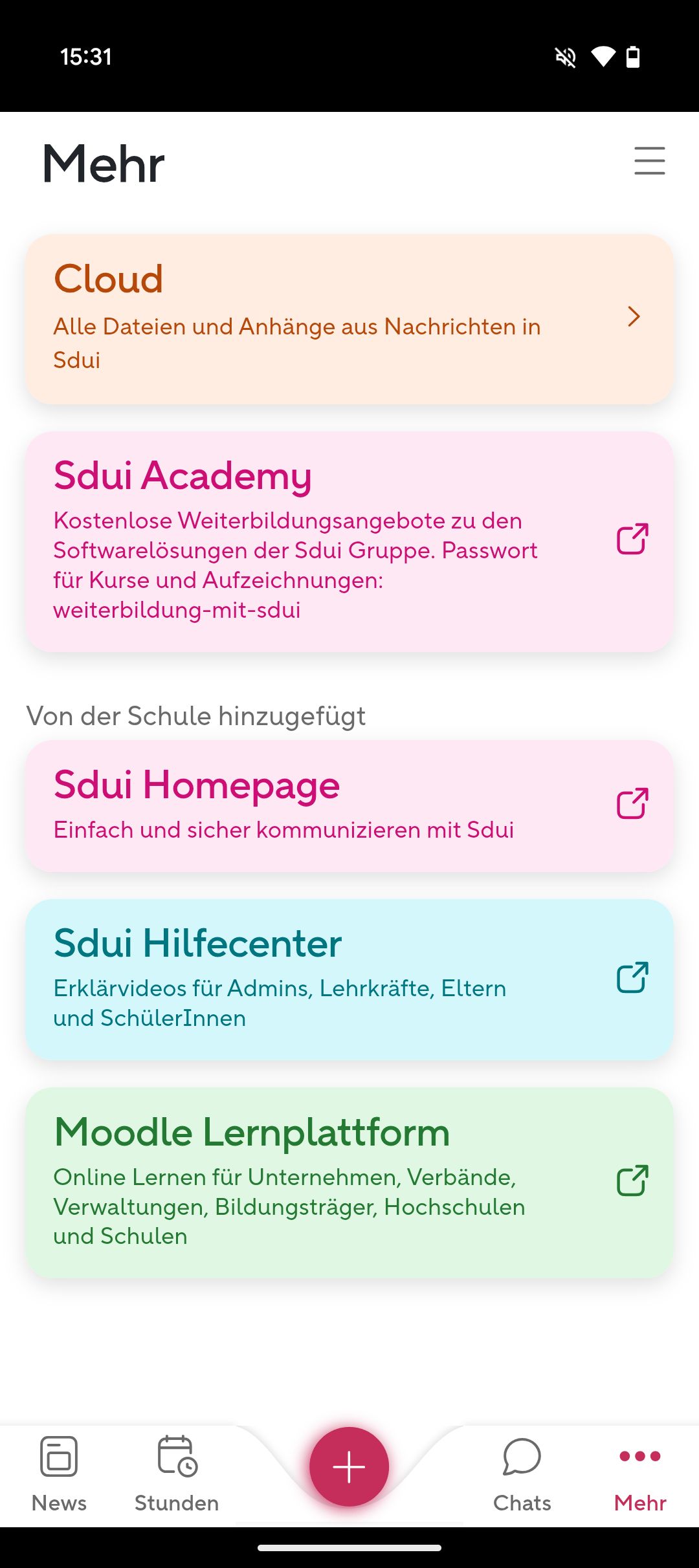
 Ansicht 4 — Mehr (Übersicht)"Mehr" im Tab Menü
 -
 Ansicht 5 — Cloud (Übersicht)
 -
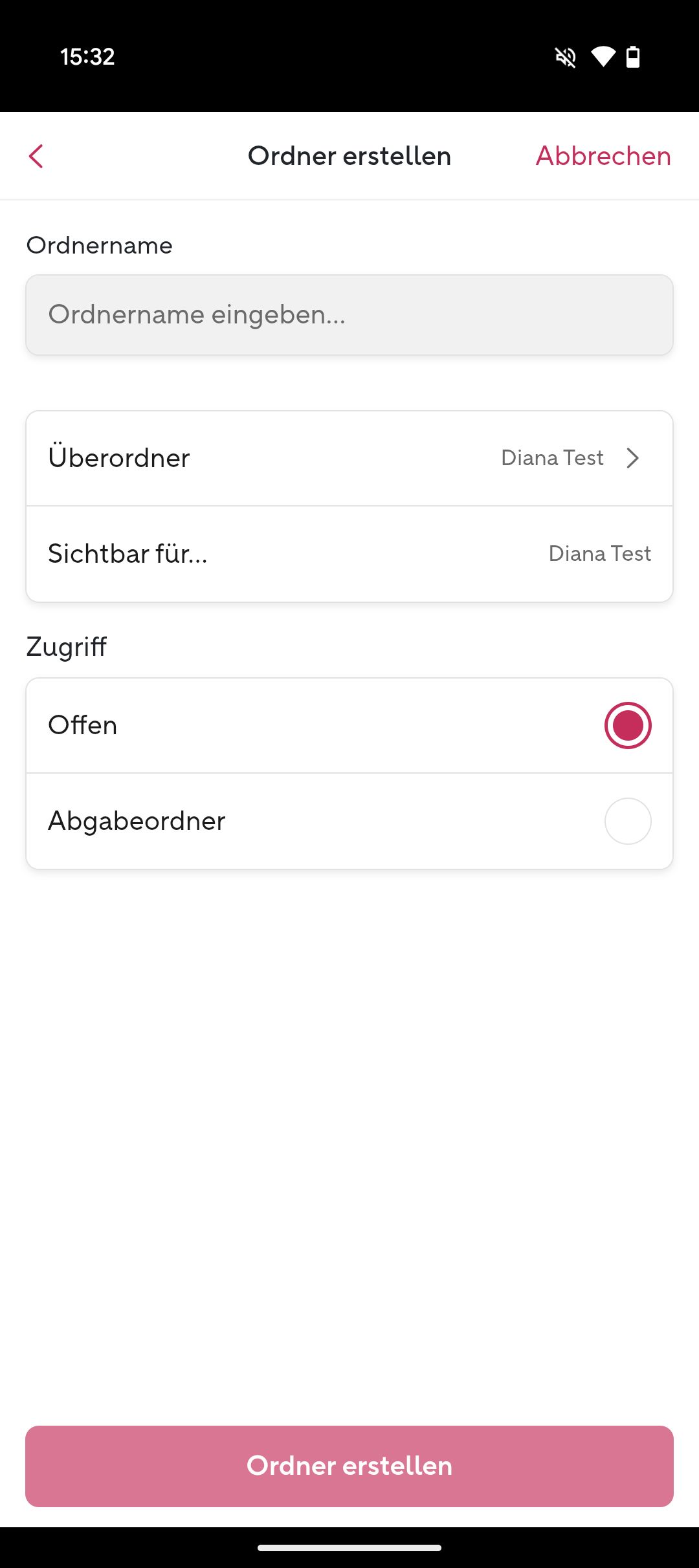
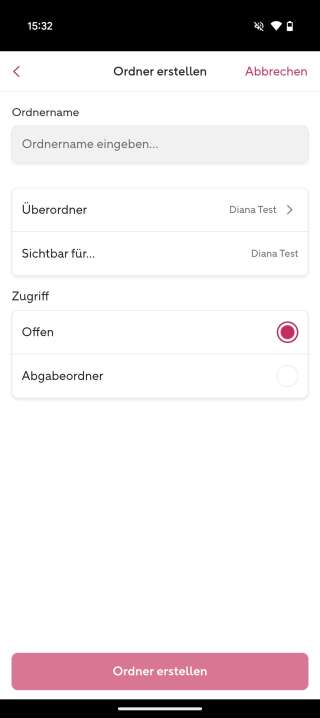 Ansicht 6 — Cloud (Ordner erstellen)Eigene Dateien -> Plus-Icon oben rechts
 -
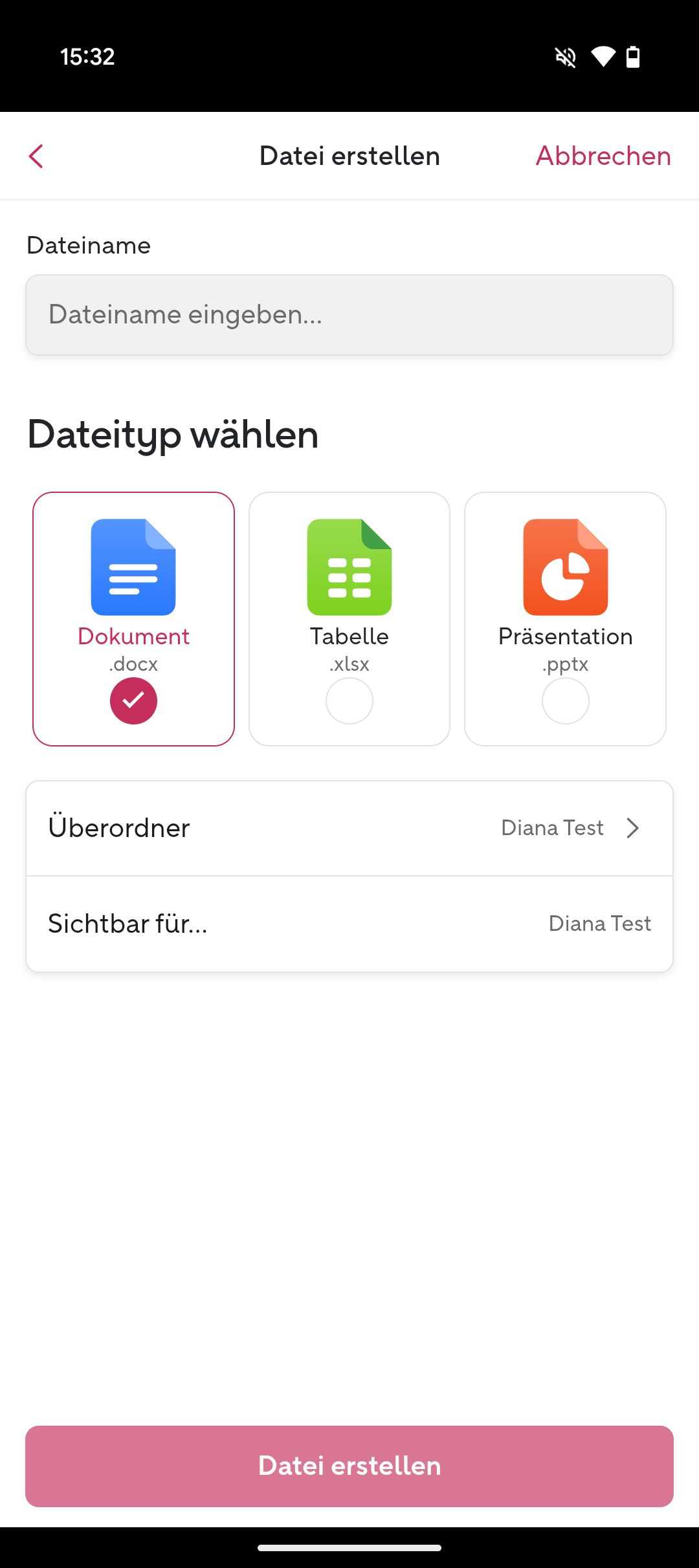
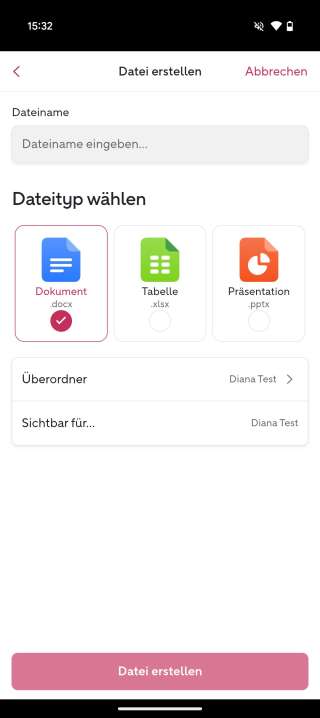 Ansicht 7 — Cloud (Datei erstellen)
 -
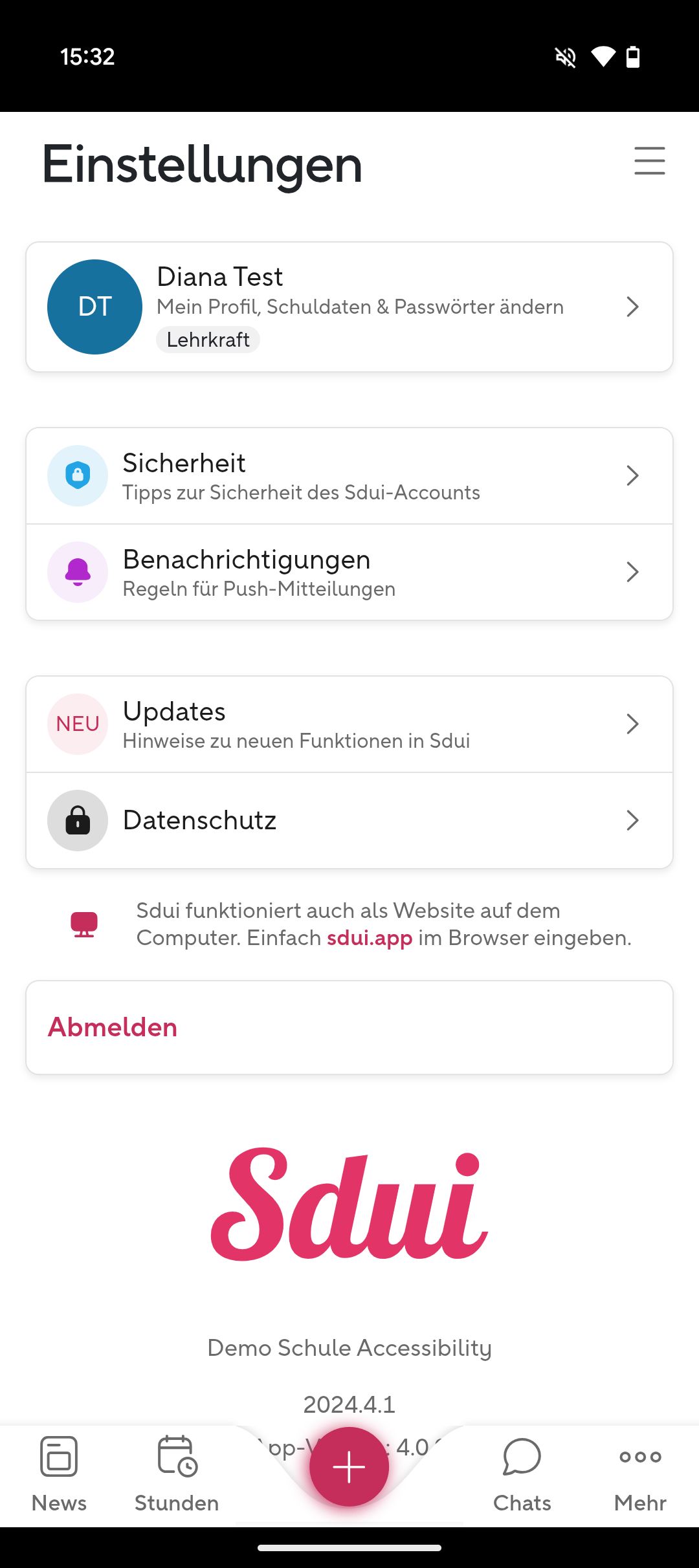
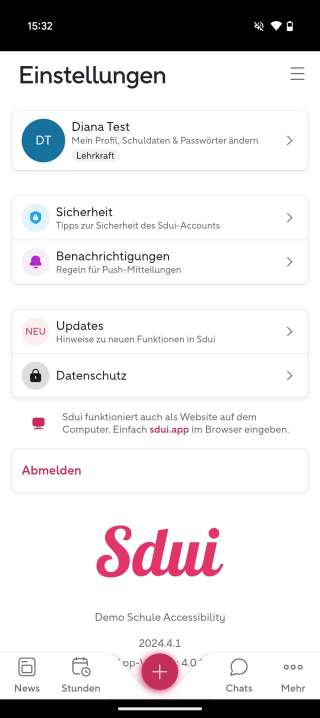 Ansicht 8 — Einstellungen (Übersicht)Mehr -> Burger-Menü oben rechts
 -
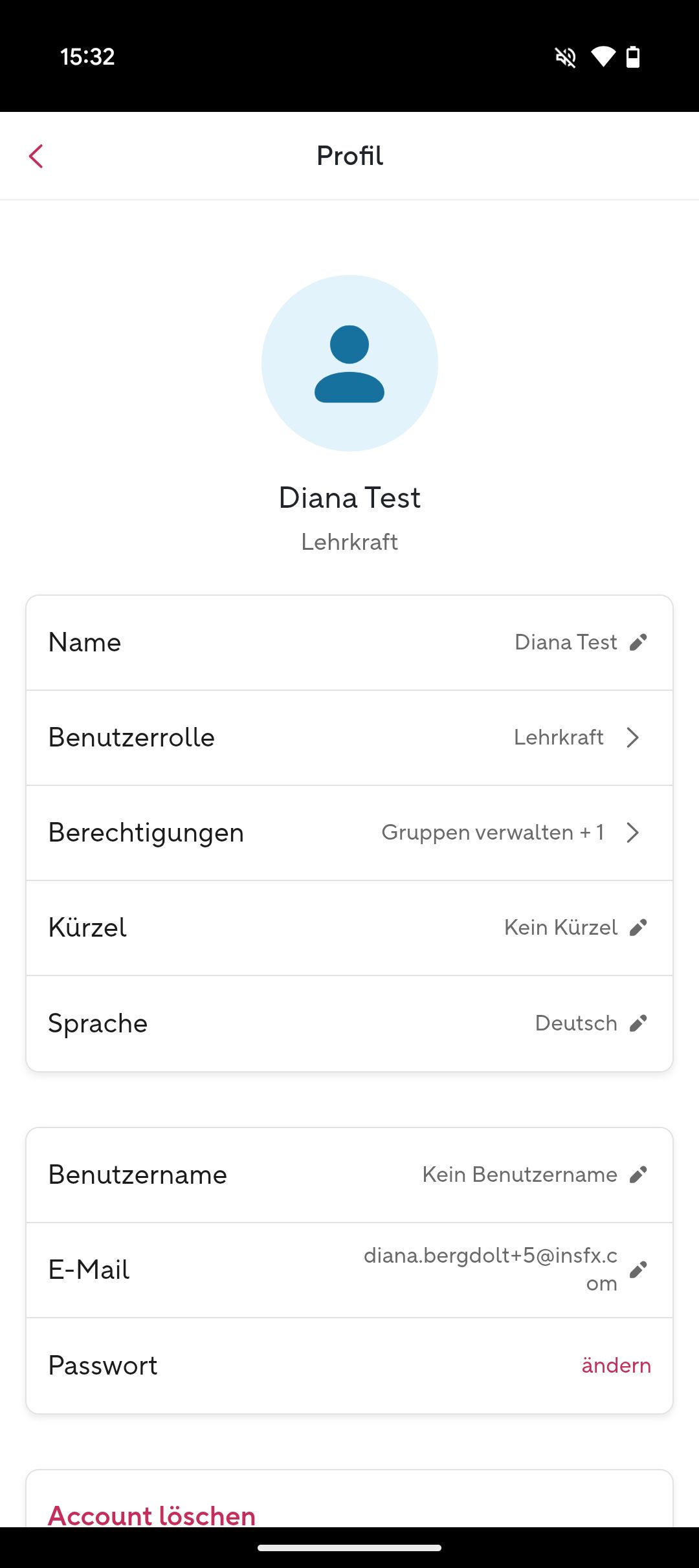
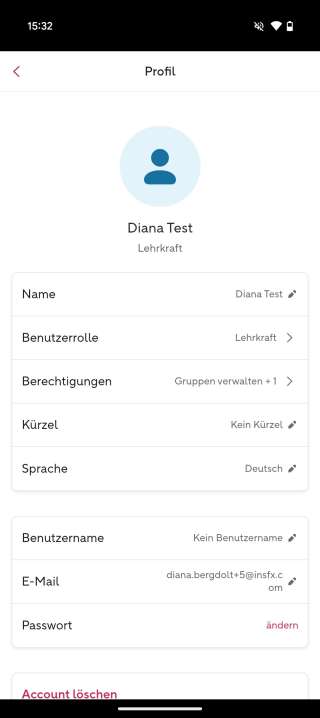 Ansicht 9 — Einstellungen (Profil)
 -
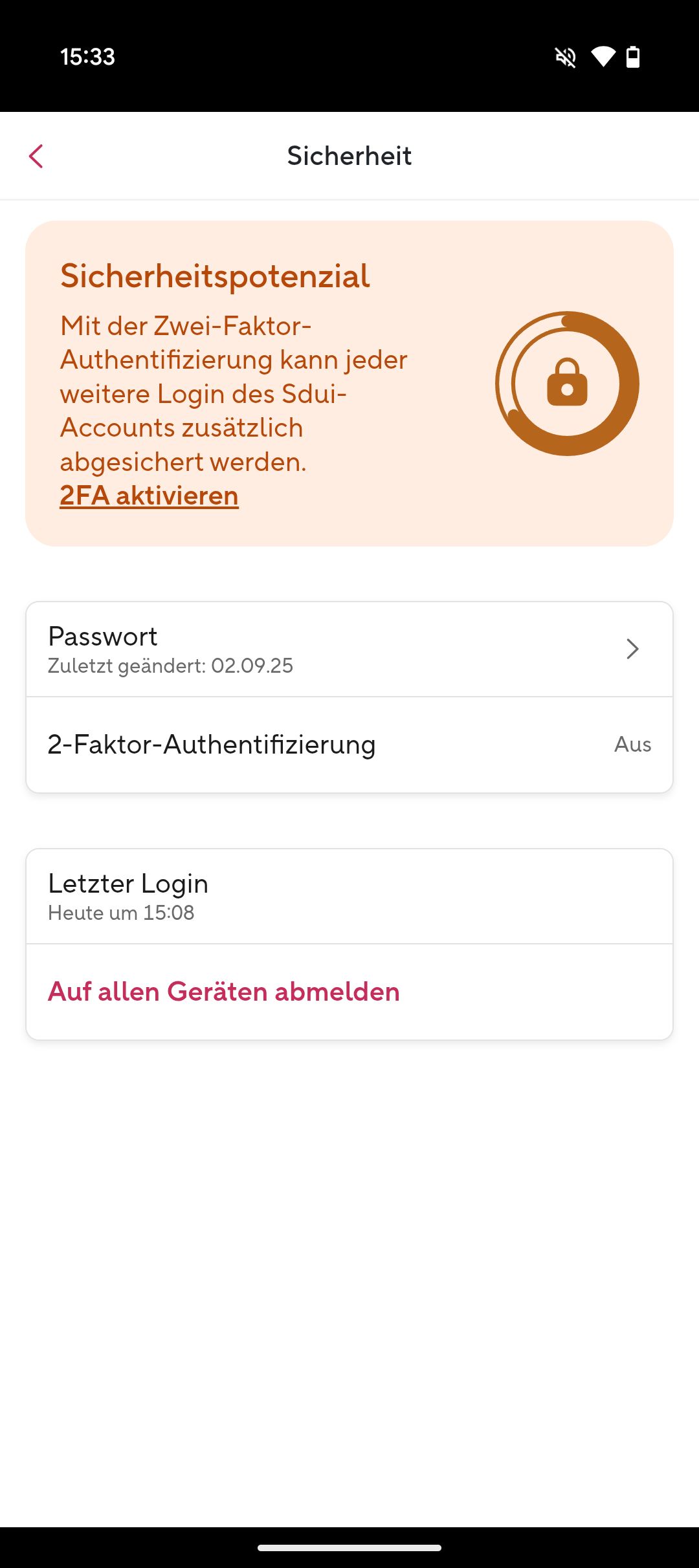
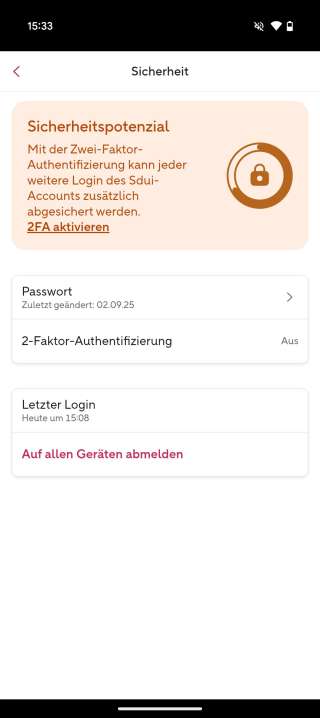 Ansicht 10 — Einstellungen (Sicherheit)
 -
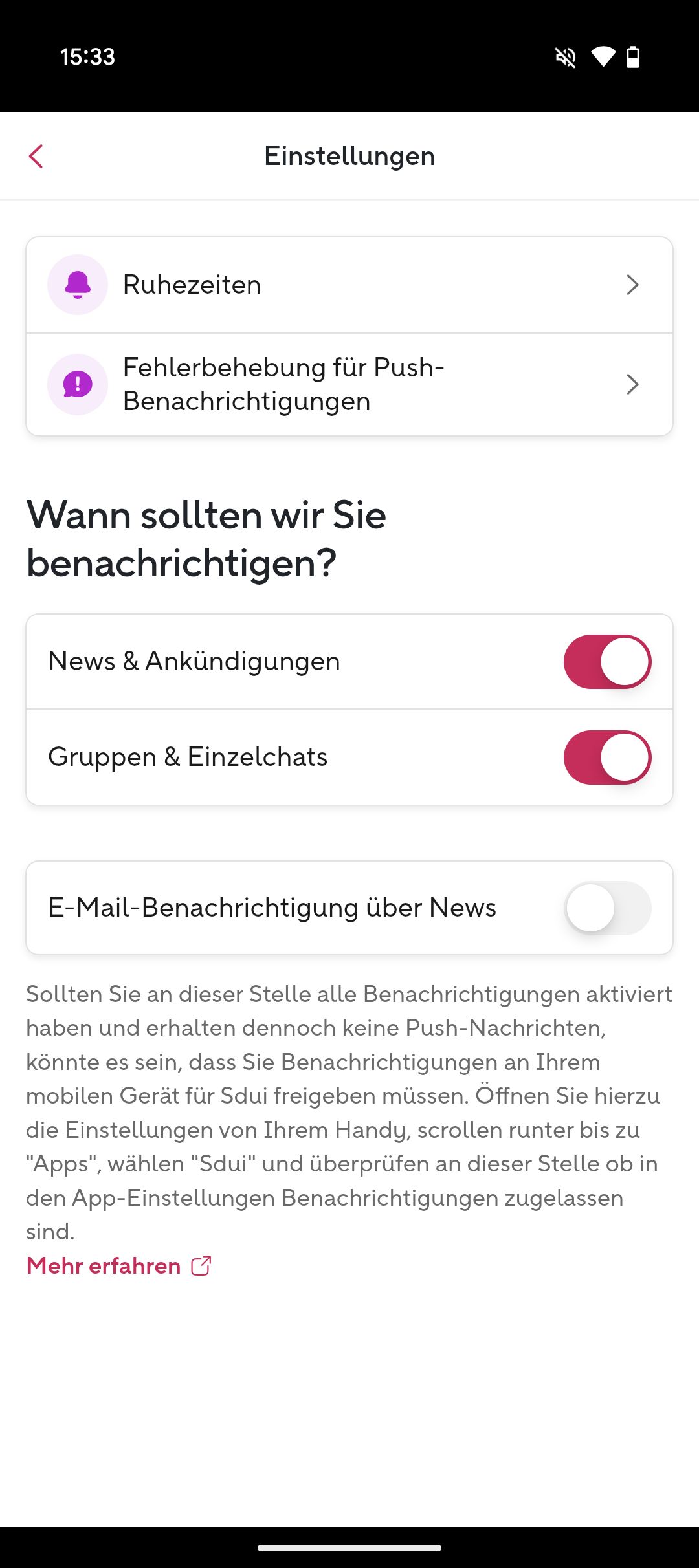
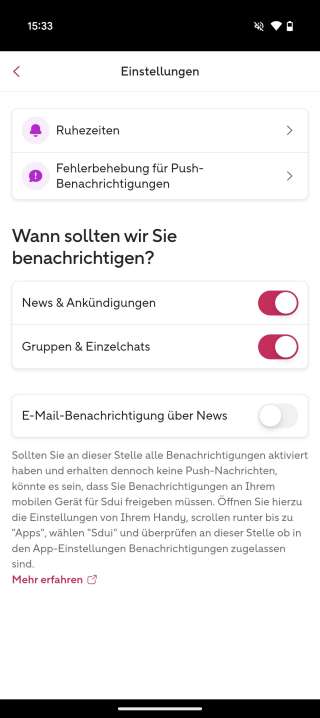 Ansicht 11 — Einstellungen (Benachrichtigungen)
 -
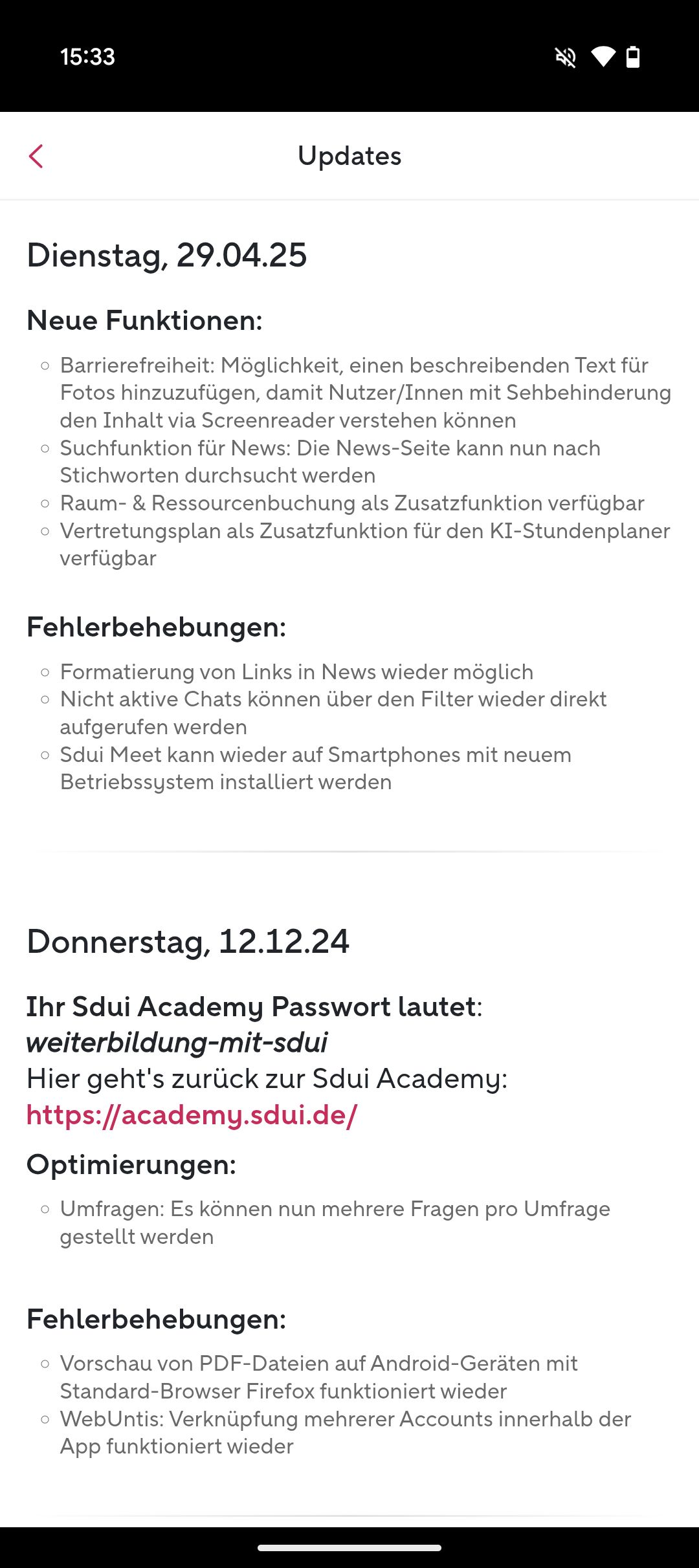
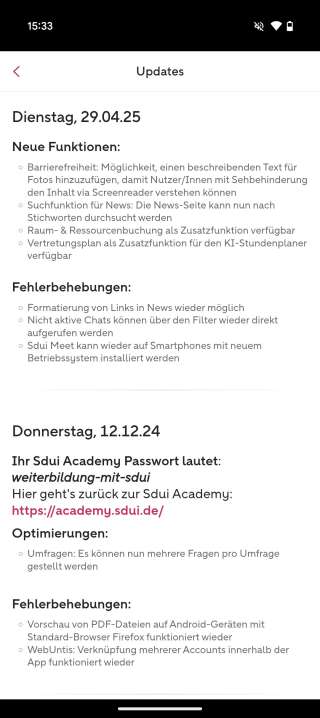 Ansicht 12 — Einstellungen (Updates)
 -
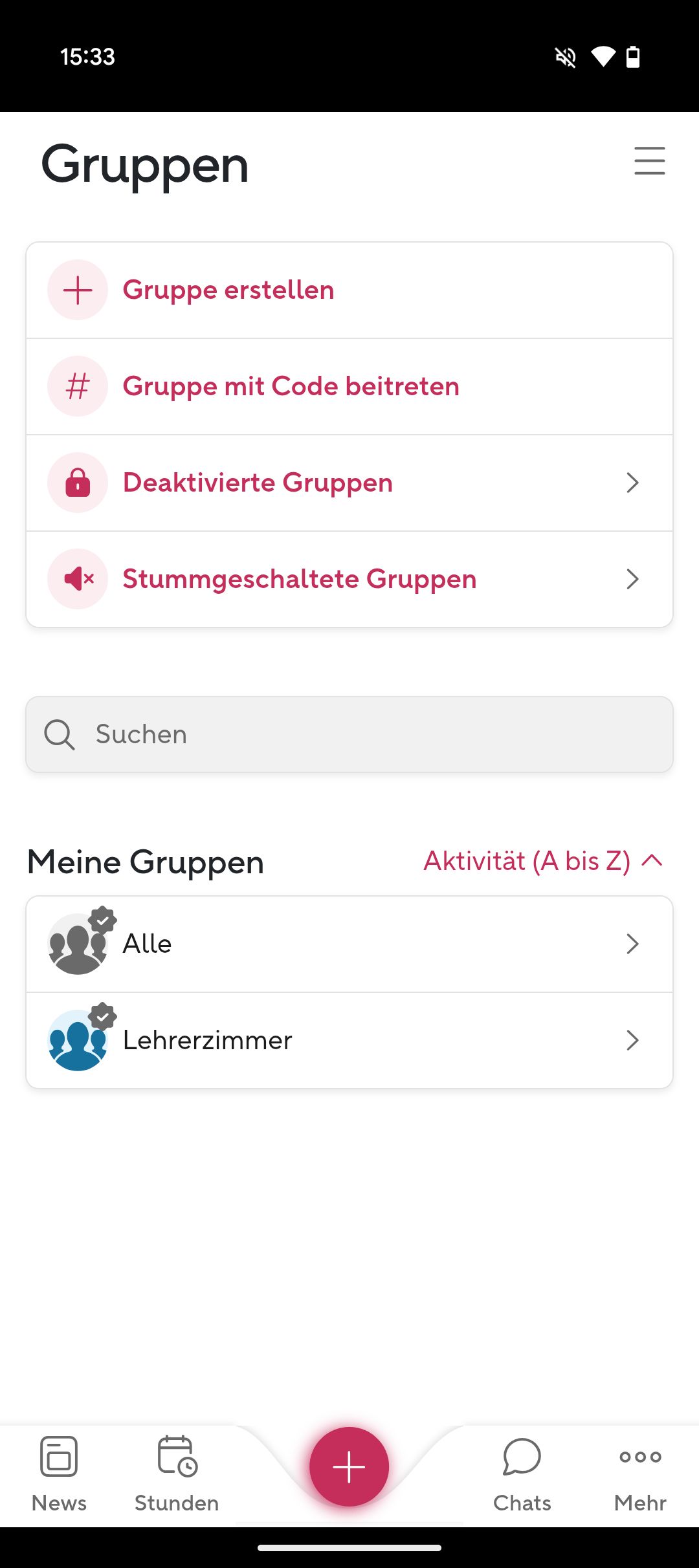
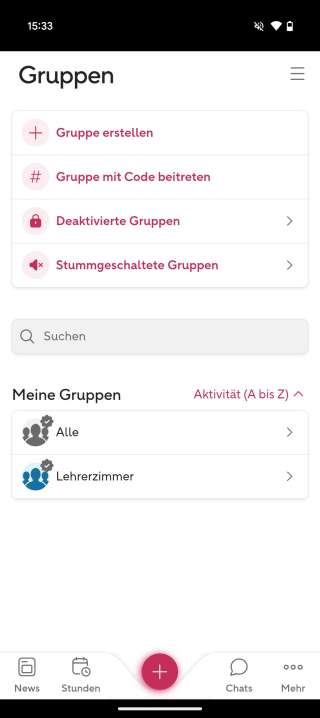 Ansicht 13 — Meine Gruppen (Übersicht)Mehr -> Burger-Menü oben rechts
 -
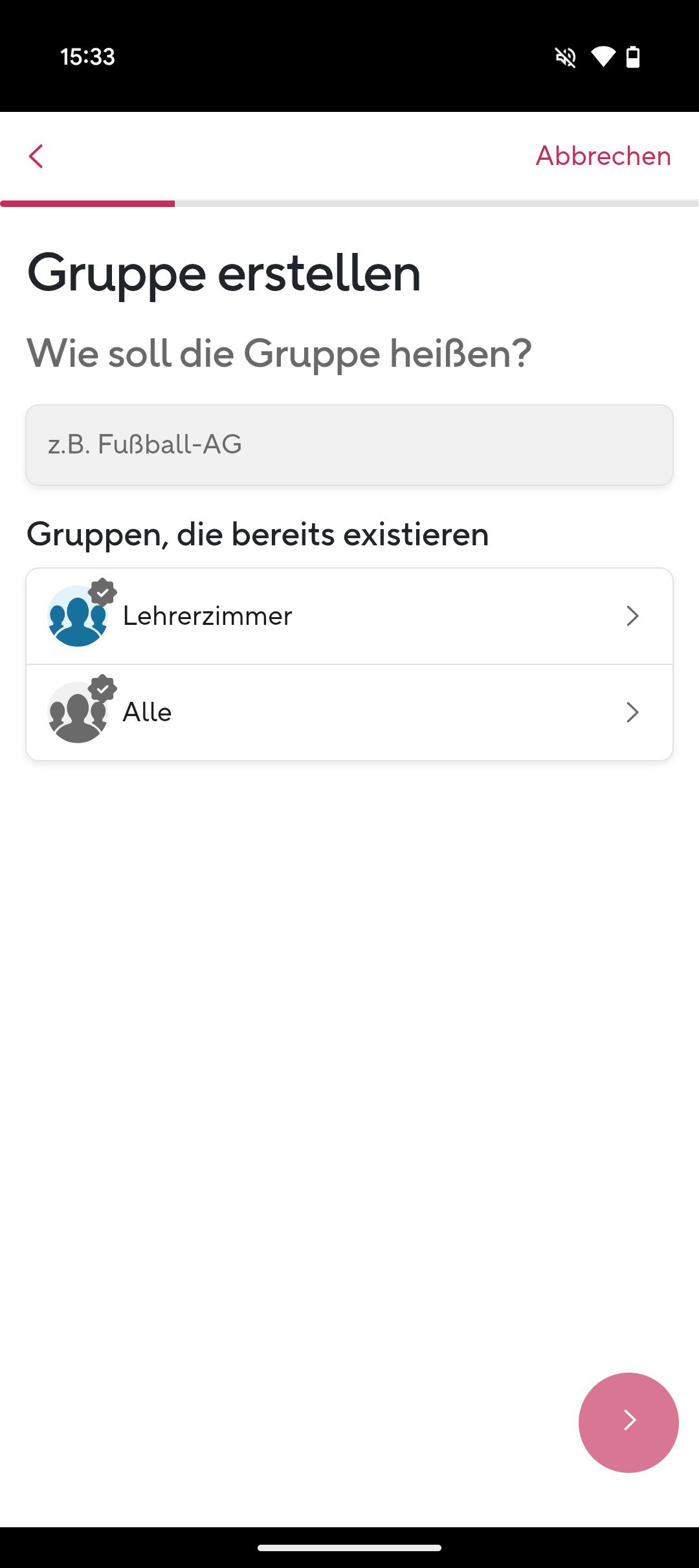
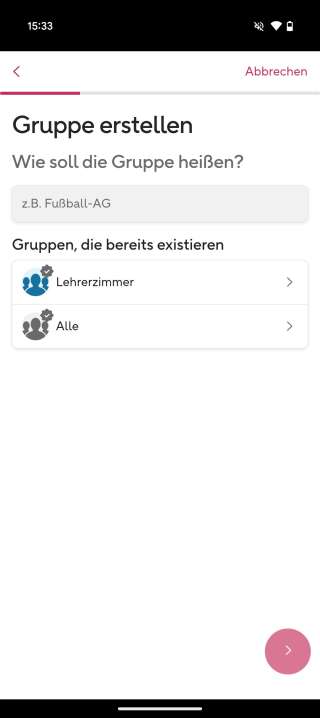 Ansicht 14 — Gruppe erstellen (Name)
 -
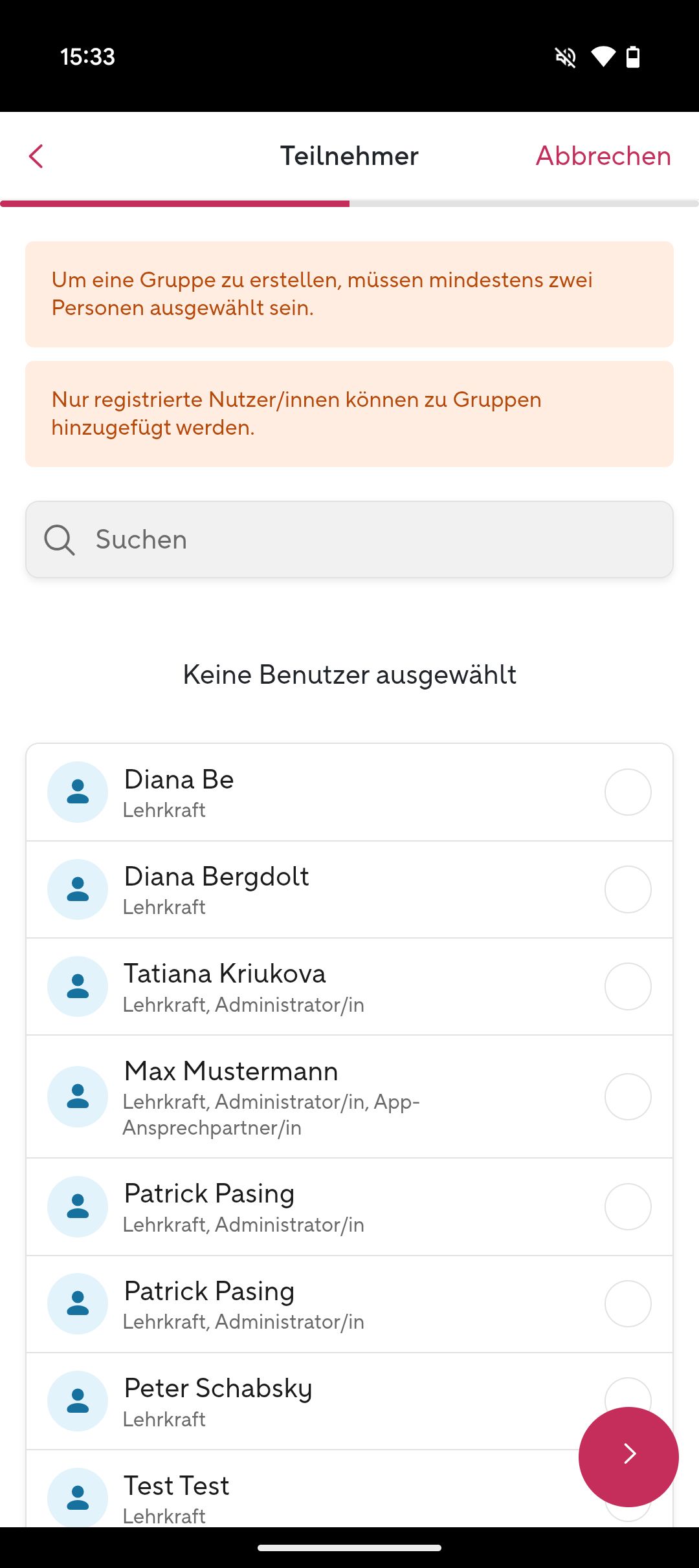
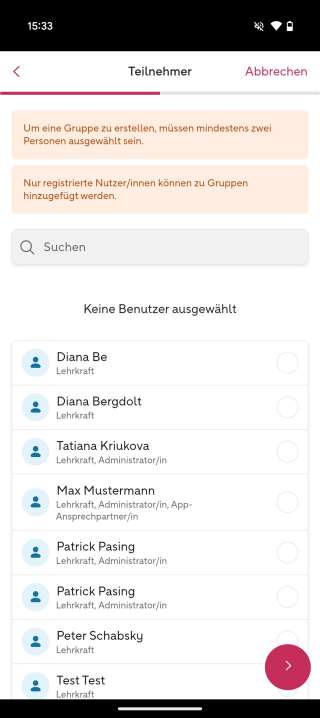 Ansicht 15 — Gruppe erstellen (Teilnehmer)
 -
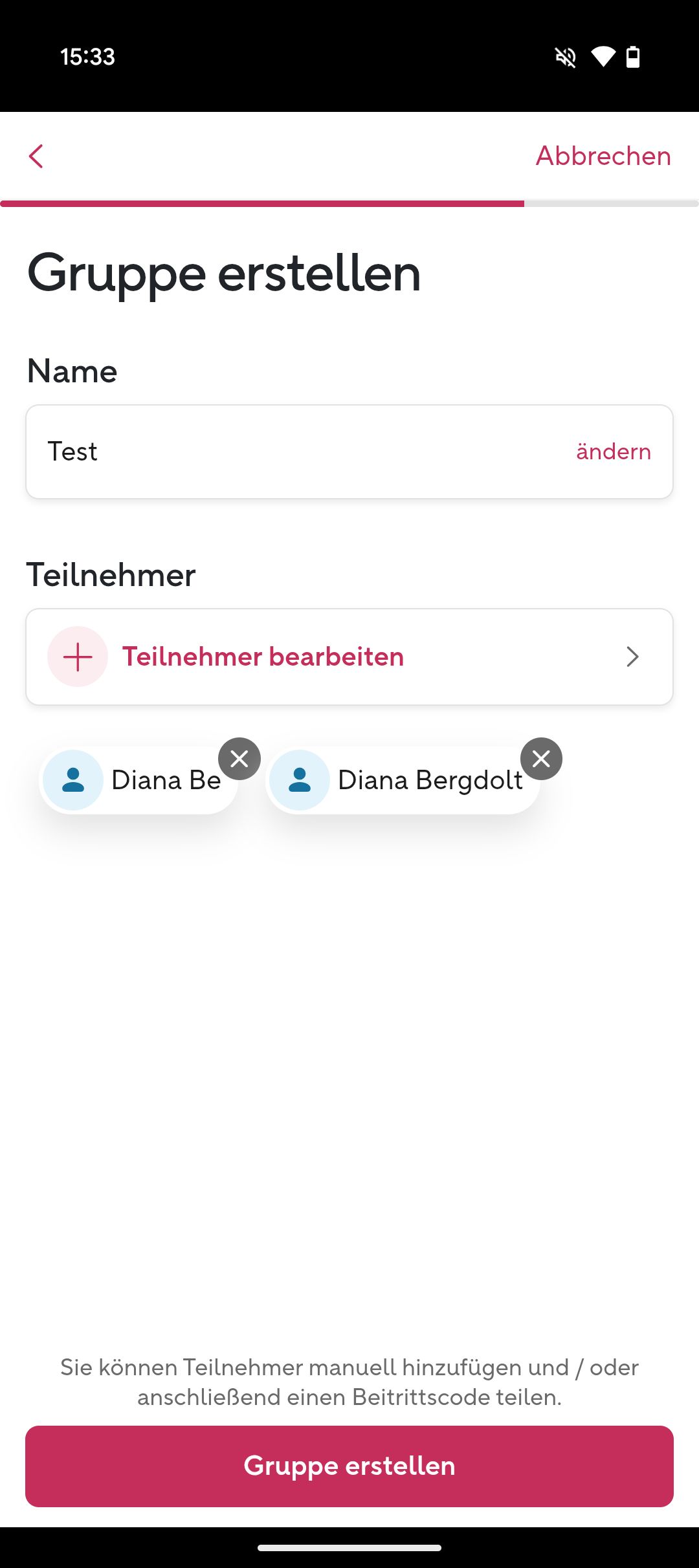
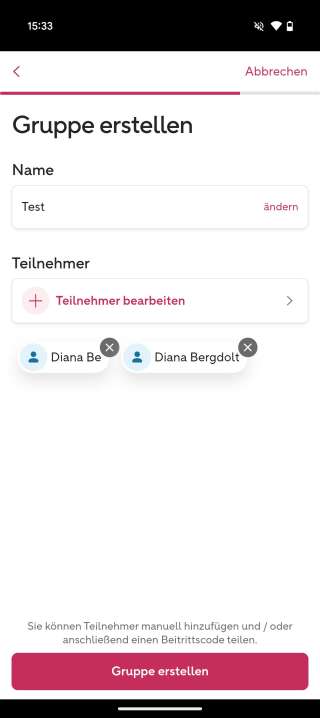 Ansicht 16 — Gruppe erstellen (Teilnehmer)
 -
 Ansicht 17 — Account wechselnMehr -> Burger-Menü oben rechts


Anmerkung zum Prüfauftrag
Dies ist Teil 2 eines zweiteiligen Tests. Nur alle zwei Tests zusammen gelten im Sinne des Prüfverfahrens als repräsentativ.
Ergebnisse im Überblick
Ergebnisse nach Prüfschritten
-
Prüfschritte
-
- 17 Ansichten nicht anwendbar
nicht anwendbarKeine Anmerkungen vorhanden
-
- 17 Ansichten nicht anwendbar
-
nicht anwendbar
Keine Anmerkungen vorhanden
-
nicht anwendbar
Keine Anmerkungen vorhanden
-
nicht anwendbar
Keine Anmerkungen vorhanden
-
nicht anwendbar
Keine Anmerkungen vorhanden
-
nicht anwendbar
Keine Anmerkungen vorhanden
-
nicht anwendbar
Keine Anmerkungen vorhanden
-
nicht anwendbar
Keine Anmerkungen vorhanden
-
nicht anwendbar
Keine Anmerkungen vorhanden
-
nicht anwendbar
Keine Anmerkungen vorhanden
-
nicht anwendbar
Keine Anmerkungen vorhanden
-
nicht anwendbar
Keine Anmerkungen vorhanden
-
nicht anwendbar
Keine Anmerkungen vorhanden
-
nicht anwendbar
Keine Anmerkungen vorhanden
-
nicht anwendbar
Keine Anmerkungen vorhanden
-
nicht anwendbar
Keine Anmerkungen vorhanden
-
nicht anwendbar
Keine Anmerkungen vorhanden
-
nicht anwendbar
Keine Anmerkungen vorhanden
-
- 17 Ansichten nicht anwendbar
-
nicht anwendbar
Keine Anmerkungen vorhanden
-
nicht anwendbar
Keine Anmerkungen vorhanden
-
nicht anwendbar
Keine Anmerkungen vorhanden
-
nicht anwendbar
Keine Anmerkungen vorhanden
-
nicht anwendbar
Keine Anmerkungen vorhanden
-
nicht anwendbar
Keine Anmerkungen vorhanden
-
nicht anwendbar
Keine Anmerkungen vorhanden
-
nicht anwendbar
Keine Anmerkungen vorhanden
-
nicht anwendbar
Keine Anmerkungen vorhanden
-
nicht anwendbar
Keine Anmerkungen vorhanden
-
nicht anwendbar
Keine Anmerkungen vorhanden
-
nicht anwendbar
Keine Anmerkungen vorhanden
-
nicht anwendbar
Keine Anmerkungen vorhanden
-
nicht anwendbar
Keine Anmerkungen vorhanden
-
nicht anwendbar
Keine Anmerkungen vorhanden
-
nicht anwendbar
Keine Anmerkungen vorhanden
-
nicht anwendbar
Keine Anmerkungen vorhanden
-
- 17 Ansichten nicht anwendbar
nicht anwendbarKeine Anmerkungen vorhanden
-
- 17 Ansichten nicht anwendbar
nicht anwendbarKeine Anmerkungen vorhanden
-
- 17 Ansichten nicht anwendbar
nicht anwendbarKeine Anmerkungen vorhanden
-
- 17 Ansichten nicht anwendbar
nicht anwendbarKeine Anmerkungen vorhanden
-
- 17 Ansichten erfüllt
-
erfüllt
Keine Anmerkungen vorhanden
-
erfüllt
Keine Anmerkungen vorhanden
-
erfüllt
Keine Anmerkungen vorhanden
-
erfüllt
Keine Anmerkungen vorhanden
-
erfüllt
Keine Anmerkungen vorhanden
-
erfüllt
Keine Anmerkungen vorhanden
-
erfüllt
Keine Anmerkungen vorhanden
-
erfüllt
Keine Anmerkungen vorhanden
-
erfüllt
Keine Anmerkungen vorhanden
-
erfüllt
Keine Anmerkungen vorhanden
-
erfüllt
Keine Anmerkungen vorhanden
-
erfüllt
Keine Anmerkungen vorhanden
-
erfüllt
Keine Anmerkungen vorhanden
-
erfüllt
Keine Anmerkungen vorhanden
-
erfüllt
Keine Anmerkungen vorhanden
-
erfüllt
Keine Anmerkungen vorhanden
-
erfüllt
Keine Anmerkungen vorhanden
-
- 17 Ansichten erfüllt
-
erfüllt
Keine Anmerkungen vorhanden
-
erfüllt
Keine Anmerkungen vorhanden
-
erfüllt
Keine Anmerkungen vorhanden
-
erfüllt
Keine Anmerkungen vorhanden
-
erfüllt
Keine Anmerkungen vorhanden
-
erfüllt
Keine Anmerkungen vorhanden
-
erfüllt
Keine Anmerkungen vorhanden
-
erfüllt
Keine Anmerkungen vorhanden
-
erfüllt
Keine Anmerkungen vorhanden
-
erfüllt
Keine Anmerkungen vorhanden
-
erfüllt
Keine Anmerkungen vorhanden
-
erfüllt
Keine Anmerkungen vorhanden
-
erfüllt
Keine Anmerkungen vorhanden
-
erfüllt
Keine Anmerkungen vorhanden
-
erfüllt
Keine Anmerkungen vorhanden
-
erfüllt
Keine Anmerkungen vorhanden
-
erfüllt
Keine Anmerkungen vorhanden
-
- 17 Ansichten nicht anwendbar
-
nicht anwendbar
Keine Anmerkungen vorhanden
-
nicht anwendbar
Keine Anmerkungen vorhanden
-
nicht anwendbar
Keine Anmerkungen vorhanden
-
nicht anwendbar
Keine Anmerkungen vorhanden
-
nicht anwendbar
Keine Anmerkungen vorhanden
-
nicht anwendbar
Keine Anmerkungen vorhanden
-
nicht anwendbar
Keine Anmerkungen vorhanden
-
nicht anwendbar
Keine Anmerkungen vorhanden
-
nicht anwendbar
Keine Anmerkungen vorhanden
-
nicht anwendbar
Keine Anmerkungen vorhanden
-
nicht anwendbar
Keine Anmerkungen vorhanden
-
nicht anwendbar
Keine Anmerkungen vorhanden
-
nicht anwendbar
Keine Anmerkungen vorhanden
-
nicht anwendbar
Keine Anmerkungen vorhanden
-
nicht anwendbar
Keine Anmerkungen vorhanden
-
nicht anwendbar
Keine Anmerkungen vorhanden
-
nicht anwendbar
Keine Anmerkungen vorhanden
-
-
Prüfschritte
-
- 17 Ansichten nicht anwendbar
-
nicht anwendbar
Keine Anmerkungen vorhanden
-
nicht anwendbar
Keine Anmerkungen vorhanden
-
nicht anwendbar
Keine Anmerkungen vorhanden
-
nicht anwendbar
Keine Anmerkungen vorhanden
-
nicht anwendbar
Keine Anmerkungen vorhanden
-
nicht anwendbar
Keine Anmerkungen vorhanden
-
nicht anwendbar
Keine Anmerkungen vorhanden
-
nicht anwendbar
Keine Anmerkungen vorhanden
-
nicht anwendbar
Keine Anmerkungen vorhanden
-
nicht anwendbar
Keine Anmerkungen vorhanden
-
nicht anwendbar
Keine Anmerkungen vorhanden
-
nicht anwendbar
Keine Anmerkungen vorhanden
-
nicht anwendbar
Keine Anmerkungen vorhanden
-
nicht anwendbar
Keine Anmerkungen vorhanden
-
nicht anwendbar
Keine Anmerkungen vorhanden
-
nicht anwendbar
Keine Anmerkungen vorhanden
-
nicht anwendbar
Keine Anmerkungen vorhanden
-
- 17 Ansichten nicht anwendbar
-
nicht anwendbar
Keine Anmerkungen vorhanden
-
nicht anwendbar
Keine Anmerkungen vorhanden
-
nicht anwendbar
Keine Anmerkungen vorhanden
-
nicht anwendbar
Keine Anmerkungen vorhanden
-
nicht anwendbar
Keine Anmerkungen vorhanden
-
nicht anwendbar
Keine Anmerkungen vorhanden
-
nicht anwendbar
Keine Anmerkungen vorhanden
-
nicht anwendbar
Keine Anmerkungen vorhanden
-
nicht anwendbar
Keine Anmerkungen vorhanden
-
nicht anwendbar
Keine Anmerkungen vorhanden
-
nicht anwendbar
Keine Anmerkungen vorhanden
-
nicht anwendbar
Keine Anmerkungen vorhanden
-
nicht anwendbar
Keine Anmerkungen vorhanden
-
nicht anwendbar
Keine Anmerkungen vorhanden
-
nicht anwendbar
Keine Anmerkungen vorhanden
-
nicht anwendbar
Keine Anmerkungen vorhanden
-
nicht anwendbar
Keine Anmerkungen vorhanden
-
- 17 Ansichten nicht anwendbar
-
nicht anwendbar
Keine Anmerkungen vorhanden
-
nicht anwendbar
Keine Anmerkungen vorhanden
-
nicht anwendbar
Keine Anmerkungen vorhanden
-
nicht anwendbar
Keine Anmerkungen vorhanden
-
nicht anwendbar
Keine Anmerkungen vorhanden
-
nicht anwendbar
Keine Anmerkungen vorhanden
-
nicht anwendbar
Keine Anmerkungen vorhanden
-
nicht anwendbar
Keine Anmerkungen vorhanden
-
nicht anwendbar
Keine Anmerkungen vorhanden
-
nicht anwendbar
Keine Anmerkungen vorhanden
-
nicht anwendbar
Keine Anmerkungen vorhanden
-
nicht anwendbar
Keine Anmerkungen vorhanden
-
nicht anwendbar
Keine Anmerkungen vorhanden
-
nicht anwendbar
Keine Anmerkungen vorhanden
-
nicht anwendbar
Keine Anmerkungen vorhanden
-
nicht anwendbar
Keine Anmerkungen vorhanden
-
nicht anwendbar
Keine Anmerkungen vorhanden
-
- 17 Ansichten nicht anwendbar
-
nicht anwendbar
Keine Anmerkungen vorhanden
-
nicht anwendbar
Keine Anmerkungen vorhanden
-
nicht anwendbar
Keine Anmerkungen vorhanden
-
nicht anwendbar
Keine Anmerkungen vorhanden
-
nicht anwendbar
Keine Anmerkungen vorhanden
-
nicht anwendbar
Keine Anmerkungen vorhanden
-
nicht anwendbar
Keine Anmerkungen vorhanden
-
nicht anwendbar
Keine Anmerkungen vorhanden
-
nicht anwendbar
Keine Anmerkungen vorhanden
-
nicht anwendbar
Keine Anmerkungen vorhanden
-
nicht anwendbar
Keine Anmerkungen vorhanden
-
nicht anwendbar
Keine Anmerkungen vorhanden
-
nicht anwendbar
Keine Anmerkungen vorhanden
-
nicht anwendbar
Keine Anmerkungen vorhanden
-
nicht anwendbar
Keine Anmerkungen vorhanden
-
nicht anwendbar
Keine Anmerkungen vorhanden
-
nicht anwendbar
Keine Anmerkungen vorhanden
-
- 17 Ansichten nicht anwendbar
-
nicht anwendbar
Keine Anmerkungen vorhanden
-
nicht anwendbar
Keine Anmerkungen vorhanden
-
nicht anwendbar
Keine Anmerkungen vorhanden
-
nicht anwendbar
Keine Anmerkungen vorhanden
-
nicht anwendbar
Keine Anmerkungen vorhanden
-
nicht anwendbar
Keine Anmerkungen vorhanden
-
nicht anwendbar
Keine Anmerkungen vorhanden
-
nicht anwendbar
Keine Anmerkungen vorhanden
-
nicht anwendbar
Keine Anmerkungen vorhanden
-
nicht anwendbar
Keine Anmerkungen vorhanden
-
nicht anwendbar
Keine Anmerkungen vorhanden
-
nicht anwendbar
Keine Anmerkungen vorhanden
-
nicht anwendbar
Keine Anmerkungen vorhanden
-
nicht anwendbar
Keine Anmerkungen vorhanden
-
nicht anwendbar
Keine Anmerkungen vorhanden
-
nicht anwendbar
Keine Anmerkungen vorhanden
-
nicht anwendbar
Keine Anmerkungen vorhanden
-
- 17 Ansichten nicht anwendbar
-
nicht anwendbar
Keine Anmerkungen vorhanden
-
nicht anwendbar
Keine Anmerkungen vorhanden
-
nicht anwendbar
Keine Anmerkungen vorhanden
-
nicht anwendbar
Keine Anmerkungen vorhanden
-
nicht anwendbar
Keine Anmerkungen vorhanden
-
nicht anwendbar
Keine Anmerkungen vorhanden
-
nicht anwendbar
Keine Anmerkungen vorhanden
-
nicht anwendbar
Keine Anmerkungen vorhanden
-
nicht anwendbar
Keine Anmerkungen vorhanden
-
nicht anwendbar
Keine Anmerkungen vorhanden
-
nicht anwendbar
Keine Anmerkungen vorhanden
-
nicht anwendbar
Keine Anmerkungen vorhanden
-
nicht anwendbar
Keine Anmerkungen vorhanden
-
nicht anwendbar
Keine Anmerkungen vorhanden
-
nicht anwendbar
Keine Anmerkungen vorhanden
-
nicht anwendbar
Keine Anmerkungen vorhanden
-
nicht anwendbar
Keine Anmerkungen vorhanden
-
- 17 Ansichten nicht anwendbar
-
nicht anwendbar
Keine Anmerkungen vorhanden
-
nicht anwendbar
Keine Anmerkungen vorhanden
-
nicht anwendbar
Keine Anmerkungen vorhanden
-
nicht anwendbar
Keine Anmerkungen vorhanden
-
nicht anwendbar
Keine Anmerkungen vorhanden
-
nicht anwendbar
Keine Anmerkungen vorhanden
-
nicht anwendbar
Keine Anmerkungen vorhanden
-
nicht anwendbar
Keine Anmerkungen vorhanden
-
nicht anwendbar
Keine Anmerkungen vorhanden
-
nicht anwendbar
Keine Anmerkungen vorhanden
-
nicht anwendbar
Keine Anmerkungen vorhanden
-
nicht anwendbar
Keine Anmerkungen vorhanden
-
nicht anwendbar
Keine Anmerkungen vorhanden
-
nicht anwendbar
Keine Anmerkungen vorhanden
-
nicht anwendbar
Keine Anmerkungen vorhanden
-
nicht anwendbar
Keine Anmerkungen vorhanden
-
nicht anwendbar
Keine Anmerkungen vorhanden
-
- 17 Ansichten nicht anwendbar
-
nicht anwendbar
Keine Anmerkungen vorhanden
-
nicht anwendbar
Keine Anmerkungen vorhanden
-
nicht anwendbar
Keine Anmerkungen vorhanden
-
nicht anwendbar
Keine Anmerkungen vorhanden
-
nicht anwendbar
Keine Anmerkungen vorhanden
-
nicht anwendbar
Keine Anmerkungen vorhanden
-
nicht anwendbar
Keine Anmerkungen vorhanden
-
nicht anwendbar
Keine Anmerkungen vorhanden
-
nicht anwendbar
Keine Anmerkungen vorhanden
-
nicht anwendbar
Keine Anmerkungen vorhanden
-
nicht anwendbar
Keine Anmerkungen vorhanden
-
nicht anwendbar
Keine Anmerkungen vorhanden
-
nicht anwendbar
Keine Anmerkungen vorhanden
-
nicht anwendbar
Keine Anmerkungen vorhanden
-
nicht anwendbar
Keine Anmerkungen vorhanden
-
nicht anwendbar
Keine Anmerkungen vorhanden
-
nicht anwendbar
Keine Anmerkungen vorhanden
-
- 17 Ansichten nicht anwendbar
-
nicht anwendbar
Keine Anmerkungen vorhanden
-
nicht anwendbar
Keine Anmerkungen vorhanden
-
nicht anwendbar
Keine Anmerkungen vorhanden
-
nicht anwendbar
Keine Anmerkungen vorhanden
-
nicht anwendbar
Keine Anmerkungen vorhanden
-
nicht anwendbar
Keine Anmerkungen vorhanden
-
nicht anwendbar
Keine Anmerkungen vorhanden
-
nicht anwendbar
Keine Anmerkungen vorhanden
-
nicht anwendbar
Keine Anmerkungen vorhanden
-
nicht anwendbar
Keine Anmerkungen vorhanden
-
nicht anwendbar
Keine Anmerkungen vorhanden
-
nicht anwendbar
Keine Anmerkungen vorhanden
-
nicht anwendbar
Keine Anmerkungen vorhanden
-
nicht anwendbar
Keine Anmerkungen vorhanden
-
nicht anwendbar
Keine Anmerkungen vorhanden
-
nicht anwendbar
Keine Anmerkungen vorhanden
-
nicht anwendbar
Keine Anmerkungen vorhanden
-
- 17 Ansichten nicht anwendbar
-
nicht anwendbar
Keine Anmerkungen vorhanden
-
nicht anwendbar
Keine Anmerkungen vorhanden
-
nicht anwendbar
Keine Anmerkungen vorhanden
-
nicht anwendbar
Keine Anmerkungen vorhanden
-
nicht anwendbar
Keine Anmerkungen vorhanden
-
nicht anwendbar
Keine Anmerkungen vorhanden
-
nicht anwendbar
Keine Anmerkungen vorhanden
-
nicht anwendbar
Keine Anmerkungen vorhanden
-
nicht anwendbar
Keine Anmerkungen vorhanden
-
nicht anwendbar
Keine Anmerkungen vorhanden
-
nicht anwendbar
Keine Anmerkungen vorhanden
-
nicht anwendbar
Keine Anmerkungen vorhanden
-
nicht anwendbar
Keine Anmerkungen vorhanden
-
nicht anwendbar
Keine Anmerkungen vorhanden
-
nicht anwendbar
Keine Anmerkungen vorhanden
-
nicht anwendbar
Keine Anmerkungen vorhanden
-
nicht anwendbar
Keine Anmerkungen vorhanden
-
- 17 Ansichten nicht anwendbar
-
nicht anwendbar
Keine Anmerkungen vorhanden
-
nicht anwendbar
Keine Anmerkungen vorhanden
-
nicht anwendbar
Keine Anmerkungen vorhanden
-
nicht anwendbar
Keine Anmerkungen vorhanden
-
nicht anwendbar
Keine Anmerkungen vorhanden
-
nicht anwendbar
Keine Anmerkungen vorhanden
-
nicht anwendbar
Keine Anmerkungen vorhanden
-
nicht anwendbar
Keine Anmerkungen vorhanden
-
nicht anwendbar
Keine Anmerkungen vorhanden
-
nicht anwendbar
Keine Anmerkungen vorhanden
-
nicht anwendbar
Keine Anmerkungen vorhanden
-
nicht anwendbar
Keine Anmerkungen vorhanden
-
nicht anwendbar
Keine Anmerkungen vorhanden
-
nicht anwendbar
Keine Anmerkungen vorhanden
-
nicht anwendbar
Keine Anmerkungen vorhanden
-
nicht anwendbar
Keine Anmerkungen vorhanden
-
nicht anwendbar
Keine Anmerkungen vorhanden
-
- 17 Ansichten nicht anwendbar
-
nicht anwendbar
Keine Anmerkungen vorhanden
-
nicht anwendbar
Keine Anmerkungen vorhanden
-
nicht anwendbar
Keine Anmerkungen vorhanden
-
nicht anwendbar
Keine Anmerkungen vorhanden
-
nicht anwendbar
Keine Anmerkungen vorhanden
-
nicht anwendbar
Keine Anmerkungen vorhanden
-
nicht anwendbar
Keine Anmerkungen vorhanden
-
nicht anwendbar
Keine Anmerkungen vorhanden
-
nicht anwendbar
Keine Anmerkungen vorhanden
-
nicht anwendbar
Keine Anmerkungen vorhanden
-
nicht anwendbar
Keine Anmerkungen vorhanden
-
nicht anwendbar
Keine Anmerkungen vorhanden
-
nicht anwendbar
Keine Anmerkungen vorhanden
-
nicht anwendbar
Keine Anmerkungen vorhanden
-
nicht anwendbar
Keine Anmerkungen vorhanden
-
nicht anwendbar
Keine Anmerkungen vorhanden
-
nicht anwendbar
Keine Anmerkungen vorhanden
-
- 17 Ansichten nicht anwendbar
-
nicht anwendbar
Keine Anmerkungen vorhanden
-
nicht anwendbar
Keine Anmerkungen vorhanden
-
nicht anwendbar
Keine Anmerkungen vorhanden
-
nicht anwendbar
Keine Anmerkungen vorhanden
-
nicht anwendbar
Keine Anmerkungen vorhanden
-
nicht anwendbar
Keine Anmerkungen vorhanden
-
nicht anwendbar
Keine Anmerkungen vorhanden
-
nicht anwendbar
Keine Anmerkungen vorhanden
-
nicht anwendbar
Keine Anmerkungen vorhanden
-
nicht anwendbar
Keine Anmerkungen vorhanden
-
nicht anwendbar
Keine Anmerkungen vorhanden
-
nicht anwendbar
Keine Anmerkungen vorhanden
-
nicht anwendbar
Keine Anmerkungen vorhanden
-
nicht anwendbar
Keine Anmerkungen vorhanden
-
nicht anwendbar
Keine Anmerkungen vorhanden
-
nicht anwendbar
Keine Anmerkungen vorhanden
-
nicht anwendbar
Keine Anmerkungen vorhanden
-
- 17 Ansichten nicht anwendbar
-
nicht anwendbar
Keine Anmerkungen vorhanden
-
nicht anwendbar
Keine Anmerkungen vorhanden
-
nicht anwendbar
Keine Anmerkungen vorhanden
-
nicht anwendbar
Keine Anmerkungen vorhanden
-
nicht anwendbar
Keine Anmerkungen vorhanden
-
nicht anwendbar
Keine Anmerkungen vorhanden
-
nicht anwendbar
Keine Anmerkungen vorhanden
-
nicht anwendbar
Keine Anmerkungen vorhanden
-
nicht anwendbar
Keine Anmerkungen vorhanden
-
nicht anwendbar
Keine Anmerkungen vorhanden
-
nicht anwendbar
Keine Anmerkungen vorhanden
-
nicht anwendbar
Keine Anmerkungen vorhanden
-
nicht anwendbar
Keine Anmerkungen vorhanden
-
nicht anwendbar
Keine Anmerkungen vorhanden
-
nicht anwendbar
Keine Anmerkungen vorhanden
-
nicht anwendbar
Keine Anmerkungen vorhanden
-
nicht anwendbar
Keine Anmerkungen vorhanden
-
- 17 Ansichten nicht anwendbar
-
nicht anwendbar
Keine Anmerkungen vorhanden
-
nicht anwendbar
Keine Anmerkungen vorhanden
-
nicht anwendbar
Keine Anmerkungen vorhanden
-
nicht anwendbar
Keine Anmerkungen vorhanden
-
nicht anwendbar
Keine Anmerkungen vorhanden
-
nicht anwendbar
Keine Anmerkungen vorhanden
-
nicht anwendbar
Keine Anmerkungen vorhanden
-
nicht anwendbar
Keine Anmerkungen vorhanden
-
nicht anwendbar
Keine Anmerkungen vorhanden
-
nicht anwendbar
Keine Anmerkungen vorhanden
-
nicht anwendbar
Keine Anmerkungen vorhanden
-
nicht anwendbar
Keine Anmerkungen vorhanden
-
nicht anwendbar
Keine Anmerkungen vorhanden
-
nicht anwendbar
Keine Anmerkungen vorhanden
-
nicht anwendbar
Keine Anmerkungen vorhanden
-
nicht anwendbar
Keine Anmerkungen vorhanden
-
nicht anwendbar
Keine Anmerkungen vorhanden
-
- 17 Ansichten nicht anwendbar
-
nicht anwendbar
Keine Anmerkungen vorhanden
-
nicht anwendbar
Keine Anmerkungen vorhanden
-
nicht anwendbar
Keine Anmerkungen vorhanden
-
nicht anwendbar
Keine Anmerkungen vorhanden
-
nicht anwendbar
Keine Anmerkungen vorhanden
-
nicht anwendbar
Keine Anmerkungen vorhanden
-
nicht anwendbar
Keine Anmerkungen vorhanden
-
nicht anwendbar
Keine Anmerkungen vorhanden
-
nicht anwendbar
Keine Anmerkungen vorhanden
-
nicht anwendbar
Keine Anmerkungen vorhanden
-
nicht anwendbar
Keine Anmerkungen vorhanden
-
nicht anwendbar
Keine Anmerkungen vorhanden
-
nicht anwendbar
Keine Anmerkungen vorhanden
-
nicht anwendbar
Keine Anmerkungen vorhanden
-
nicht anwendbar
Keine Anmerkungen vorhanden
-
nicht anwendbar
Keine Anmerkungen vorhanden
-
nicht anwendbar
Keine Anmerkungen vorhanden
-
-
Prüfschritte
-
- 17 Ansichten nicht anwendbar
-
nicht anwendbar
Keine Anmerkungen vorhanden
-
nicht anwendbar
Keine Anmerkungen vorhanden
-
nicht anwendbar
Keine Anmerkungen vorhanden
-
nicht anwendbar
Keine Anmerkungen vorhanden
-
nicht anwendbar
Keine Anmerkungen vorhanden
-
nicht anwendbar
Keine Anmerkungen vorhanden
-
nicht anwendbar
Keine Anmerkungen vorhanden
-
nicht anwendbar
Keine Anmerkungen vorhanden
-
nicht anwendbar
Keine Anmerkungen vorhanden
-
nicht anwendbar
Keine Anmerkungen vorhanden
-
nicht anwendbar
Keine Anmerkungen vorhanden
-
nicht anwendbar
Keine Anmerkungen vorhanden
-
nicht anwendbar
Keine Anmerkungen vorhanden
-
nicht anwendbar
Keine Anmerkungen vorhanden
-
nicht anwendbar
Keine Anmerkungen vorhanden
-
nicht anwendbar
Keine Anmerkungen vorhanden
-
nicht anwendbar
Keine Anmerkungen vorhanden
-
- 17 Ansichten nicht anwendbar
-
nicht anwendbar
Keine Anmerkungen vorhanden
-
nicht anwendbar
Keine Anmerkungen vorhanden
-
nicht anwendbar
Keine Anmerkungen vorhanden
-
nicht anwendbar
Keine Anmerkungen vorhanden
-
nicht anwendbar
Keine Anmerkungen vorhanden
-
nicht anwendbar
Keine Anmerkungen vorhanden
-
nicht anwendbar
Keine Anmerkungen vorhanden
-
nicht anwendbar
Keine Anmerkungen vorhanden
-
nicht anwendbar
Keine Anmerkungen vorhanden
-
nicht anwendbar
Keine Anmerkungen vorhanden
-
nicht anwendbar
Keine Anmerkungen vorhanden
-
nicht anwendbar
Keine Anmerkungen vorhanden
-
nicht anwendbar
Keine Anmerkungen vorhanden
-
nicht anwendbar
Keine Anmerkungen vorhanden
-
nicht anwendbar
Keine Anmerkungen vorhanden
-
nicht anwendbar
Keine Anmerkungen vorhanden
-
nicht anwendbar
Keine Anmerkungen vorhanden
-
- 17 Ansichten nicht anwendbar
-
nicht anwendbar
Keine Anmerkungen vorhanden
-
nicht anwendbar
Keine Anmerkungen vorhanden
-
nicht anwendbar
Keine Anmerkungen vorhanden
-
nicht anwendbar
Keine Anmerkungen vorhanden
-
nicht anwendbar
Keine Anmerkungen vorhanden
-
nicht anwendbar
Keine Anmerkungen vorhanden
-
nicht anwendbar
Keine Anmerkungen vorhanden
-
nicht anwendbar
Keine Anmerkungen vorhanden
-
nicht anwendbar
Keine Anmerkungen vorhanden
-
nicht anwendbar
Keine Anmerkungen vorhanden
-
nicht anwendbar
Keine Anmerkungen vorhanden
-
nicht anwendbar
Keine Anmerkungen vorhanden
-
nicht anwendbar
Keine Anmerkungen vorhanden
-
nicht anwendbar
Keine Anmerkungen vorhanden
-
nicht anwendbar
Keine Anmerkungen vorhanden
-
nicht anwendbar
Keine Anmerkungen vorhanden
-
nicht anwendbar
Keine Anmerkungen vorhanden
-
- 17 Ansichten nicht anwendbar
-
nicht anwendbar
Keine Anmerkungen vorhanden
-
nicht anwendbar
Keine Anmerkungen vorhanden
-
nicht anwendbar
Keine Anmerkungen vorhanden
-
nicht anwendbar
Keine Anmerkungen vorhanden
-
nicht anwendbar
Keine Anmerkungen vorhanden
-
nicht anwendbar
Keine Anmerkungen vorhanden
-
nicht anwendbar
Keine Anmerkungen vorhanden
-
nicht anwendbar
Keine Anmerkungen vorhanden
-
nicht anwendbar
Keine Anmerkungen vorhanden
-
nicht anwendbar
Keine Anmerkungen vorhanden
-
nicht anwendbar
Keine Anmerkungen vorhanden
-
nicht anwendbar
Keine Anmerkungen vorhanden
-
nicht anwendbar
Keine Anmerkungen vorhanden
-
nicht anwendbar
Keine Anmerkungen vorhanden
-
nicht anwendbar
Keine Anmerkungen vorhanden
-
nicht anwendbar
Keine Anmerkungen vorhanden
-
nicht anwendbar
Keine Anmerkungen vorhanden
-
- 17 Ansichten nicht anwendbar
-
nicht anwendbar
Keine Anmerkungen vorhanden
-
nicht anwendbar
Keine Anmerkungen vorhanden
-
nicht anwendbar
Keine Anmerkungen vorhanden
-
nicht anwendbar
Keine Anmerkungen vorhanden
-
nicht anwendbar
Keine Anmerkungen vorhanden
-
nicht anwendbar
Keine Anmerkungen vorhanden
-
nicht anwendbar
Keine Anmerkungen vorhanden
-
nicht anwendbar
Keine Anmerkungen vorhanden
-
nicht anwendbar
Keine Anmerkungen vorhanden
-
nicht anwendbar
Keine Anmerkungen vorhanden
-
nicht anwendbar
Keine Anmerkungen vorhanden
-
nicht anwendbar
Keine Anmerkungen vorhanden
-
nicht anwendbar
Keine Anmerkungen vorhanden
-
nicht anwendbar
Keine Anmerkungen vorhanden
-
nicht anwendbar
Keine Anmerkungen vorhanden
-
nicht anwendbar
Keine Anmerkungen vorhanden
-
nicht anwendbar
Keine Anmerkungen vorhanden
-
- 17 Ansichten nicht anwendbar
-
nicht anwendbar
Keine Anmerkungen vorhanden
-
nicht anwendbar
Keine Anmerkungen vorhanden
-
nicht anwendbar
Keine Anmerkungen vorhanden
-
nicht anwendbar
Keine Anmerkungen vorhanden
-
nicht anwendbar
Keine Anmerkungen vorhanden
-
nicht anwendbar
Keine Anmerkungen vorhanden
-
nicht anwendbar
Keine Anmerkungen vorhanden
-
nicht anwendbar
Keine Anmerkungen vorhanden
-
nicht anwendbar
Keine Anmerkungen vorhanden
-
nicht anwendbar
Keine Anmerkungen vorhanden
-
nicht anwendbar
Keine Anmerkungen vorhanden
-
nicht anwendbar
Keine Anmerkungen vorhanden
-
nicht anwendbar
Keine Anmerkungen vorhanden
-
nicht anwendbar
Keine Anmerkungen vorhanden
-
nicht anwendbar
Keine Anmerkungen vorhanden
-
nicht anwendbar
Keine Anmerkungen vorhanden
-
nicht anwendbar
Keine Anmerkungen vorhanden
-
- 17 Ansichten nicht anwendbar
-
nicht anwendbar
Keine Anmerkungen vorhanden
-
nicht anwendbar
Keine Anmerkungen vorhanden
-
nicht anwendbar
Keine Anmerkungen vorhanden
-
nicht anwendbar
Keine Anmerkungen vorhanden
-
nicht anwendbar
Keine Anmerkungen vorhanden
-
nicht anwendbar
Keine Anmerkungen vorhanden
-
nicht anwendbar
Keine Anmerkungen vorhanden
-
nicht anwendbar
Keine Anmerkungen vorhanden
-
nicht anwendbar
Keine Anmerkungen vorhanden
-
nicht anwendbar
Keine Anmerkungen vorhanden
-
nicht anwendbar
Keine Anmerkungen vorhanden
-
nicht anwendbar
Keine Anmerkungen vorhanden
-
nicht anwendbar
Keine Anmerkungen vorhanden
-
nicht anwendbar
Keine Anmerkungen vorhanden
-
nicht anwendbar
Keine Anmerkungen vorhanden
-
nicht anwendbar
Keine Anmerkungen vorhanden
-
nicht anwendbar
Keine Anmerkungen vorhanden
-
- 17 Ansichten nicht anwendbar
-
nicht anwendbar
Keine Anmerkungen vorhanden
-
nicht anwendbar
Keine Anmerkungen vorhanden
-
nicht anwendbar
Keine Anmerkungen vorhanden
-
nicht anwendbar
Keine Anmerkungen vorhanden
-
nicht anwendbar
Keine Anmerkungen vorhanden
-
nicht anwendbar
Keine Anmerkungen vorhanden
-
nicht anwendbar
Keine Anmerkungen vorhanden
-
nicht anwendbar
Keine Anmerkungen vorhanden
-
nicht anwendbar
Keine Anmerkungen vorhanden
-
nicht anwendbar
Keine Anmerkungen vorhanden
-
nicht anwendbar
Keine Anmerkungen vorhanden
-
nicht anwendbar
Keine Anmerkungen vorhanden
-
nicht anwendbar
Keine Anmerkungen vorhanden
-
nicht anwendbar
Keine Anmerkungen vorhanden
-
nicht anwendbar
Keine Anmerkungen vorhanden
-
nicht anwendbar
Keine Anmerkungen vorhanden
-
nicht anwendbar
Keine Anmerkungen vorhanden
-
- 17 Ansichten nicht anwendbar
-
nicht anwendbar
Keine Anmerkungen vorhanden
-
nicht anwendbar
Keine Anmerkungen vorhanden
-
nicht anwendbar
Keine Anmerkungen vorhanden
-
nicht anwendbar
Keine Anmerkungen vorhanden
-
nicht anwendbar
Keine Anmerkungen vorhanden
-
nicht anwendbar
Keine Anmerkungen vorhanden
-
nicht anwendbar
Keine Anmerkungen vorhanden
-
nicht anwendbar
Keine Anmerkungen vorhanden
-
nicht anwendbar
Keine Anmerkungen vorhanden
-
nicht anwendbar
Keine Anmerkungen vorhanden
-
nicht anwendbar
Keine Anmerkungen vorhanden
-
nicht anwendbar
Keine Anmerkungen vorhanden
-
nicht anwendbar
Keine Anmerkungen vorhanden
-
nicht anwendbar
Keine Anmerkungen vorhanden
-
nicht anwendbar
Keine Anmerkungen vorhanden
-
nicht anwendbar
Keine Anmerkungen vorhanden
-
nicht anwendbar
Keine Anmerkungen vorhanden
-
-
Prüfschritte
-
- 17 Ansichten erfüllt
-
erfüllt
Keine Anmerkungen vorhanden
-
erfüllt
Keine Anmerkungen vorhanden
-
erfüllt
Keine Anmerkungen vorhanden
-
erfüllt
Keine Anmerkungen vorhanden
-
erfüllt
Keine Anmerkungen vorhanden
-
erfüllt
Keine Anmerkungen vorhanden
-
erfüllt
Keine Anmerkungen vorhanden
-
erfüllt
Keine Anmerkungen vorhanden
-
erfüllt
Keine Anmerkungen vorhanden
-
erfüllt
Keine Anmerkungen vorhanden
-
erfüllt
Keine Anmerkungen vorhanden
-
erfüllt
Keine Anmerkungen vorhanden
-
erfüllt
Keine Anmerkungen vorhanden
-
erfüllt
Keine Anmerkungen vorhanden
-
erfüllt
Keine Anmerkungen vorhanden
-
erfüllt
Keine Anmerkungen vorhanden
-
erfüllt
Keine Anmerkungen vorhanden
-
- 17 Ansichten erfüllt
-
erfüllt
Keine Anmerkungen vorhanden
-
erfüllt
Keine Anmerkungen vorhanden
-
erfüllt
Keine Anmerkungen vorhanden
-
erfüllt
Keine Anmerkungen vorhanden
-
erfüllt
Keine Anmerkungen vorhanden
-
erfüllt
Keine Anmerkungen vorhanden
-
erfüllt
Keine Anmerkungen vorhanden
-
erfüllt
Keine Anmerkungen vorhanden
-
erfüllt
Keine Anmerkungen vorhanden
-
erfüllt
Keine Anmerkungen vorhanden
-
erfüllt
Keine Anmerkungen vorhanden
-
erfüllt
Keine Anmerkungen vorhanden
-
erfüllt
Keine Anmerkungen vorhanden
-
erfüllt
Keine Anmerkungen vorhanden
-
erfüllt
Keine Anmerkungen vorhanden
-
erfüllt
Keine Anmerkungen vorhanden
-
erfüllt
Keine Anmerkungen vorhanden
-
- 17 Ansichten nicht anwendbar
-
nicht anwendbar
Keine Anmerkungen vorhanden
-
nicht anwendbar
Keine Anmerkungen vorhanden
-
nicht anwendbar
Keine Anmerkungen vorhanden
-
nicht anwendbar
Keine Anmerkungen vorhanden
-
nicht anwendbar
Keine Anmerkungen vorhanden
-
nicht anwendbar
Keine Anmerkungen vorhanden
-
nicht anwendbar
Keine Anmerkungen vorhanden
-
nicht anwendbar
Keine Anmerkungen vorhanden
-
nicht anwendbar
Keine Anmerkungen vorhanden
-
nicht anwendbar
Keine Anmerkungen vorhanden
-
nicht anwendbar
Keine Anmerkungen vorhanden
-
nicht anwendbar
Keine Anmerkungen vorhanden
-
nicht anwendbar
Keine Anmerkungen vorhanden
-
nicht anwendbar
Keine Anmerkungen vorhanden
-
nicht anwendbar
Keine Anmerkungen vorhanden
-
nicht anwendbar
Keine Anmerkungen vorhanden
-
nicht anwendbar
Keine Anmerkungen vorhanden
-
-
Prüfschritte
-
- 17 Ansichten nicht anwendbar
-
nicht anwendbar
Keine Anmerkungen vorhanden
-
nicht anwendbar
Keine Anmerkungen vorhanden
-
nicht anwendbar
Keine Anmerkungen vorhanden
-
nicht anwendbar
Keine Anmerkungen vorhanden
-
nicht anwendbar
Keine Anmerkungen vorhanden
-
nicht anwendbar
Keine Anmerkungen vorhanden
-
nicht anwendbar
Keine Anmerkungen vorhanden
-
nicht anwendbar
Keine Anmerkungen vorhanden
-
nicht anwendbar
Keine Anmerkungen vorhanden
-
nicht anwendbar
Keine Anmerkungen vorhanden
-
nicht anwendbar
Keine Anmerkungen vorhanden
-
nicht anwendbar
Keine Anmerkungen vorhanden
-
nicht anwendbar
Keine Anmerkungen vorhanden
-
nicht anwendbar
Keine Anmerkungen vorhanden
-
nicht anwendbar
Keine Anmerkungen vorhanden
-
nicht anwendbar
Keine Anmerkungen vorhanden
-
nicht anwendbar
Keine Anmerkungen vorhanden
-
- 17 Ansichten nicht anwendbar
-
nicht anwendbar
Keine Anmerkungen vorhanden
-
nicht anwendbar
Keine Anmerkungen vorhanden
-
nicht anwendbar
Keine Anmerkungen vorhanden
-
nicht anwendbar
Keine Anmerkungen vorhanden
-
nicht anwendbar
Keine Anmerkungen vorhanden
-
nicht anwendbar
Keine Anmerkungen vorhanden
-
nicht anwendbar
Keine Anmerkungen vorhanden
-
nicht anwendbar
Keine Anmerkungen vorhanden
-
nicht anwendbar
Keine Anmerkungen vorhanden
-
nicht anwendbar
Keine Anmerkungen vorhanden
-
nicht anwendbar
Keine Anmerkungen vorhanden
-
nicht anwendbar
Keine Anmerkungen vorhanden
-
nicht anwendbar
Keine Anmerkungen vorhanden
-
nicht anwendbar
Keine Anmerkungen vorhanden
-
nicht anwendbar
Keine Anmerkungen vorhanden
-
nicht anwendbar
Keine Anmerkungen vorhanden
-
nicht anwendbar
Keine Anmerkungen vorhanden
-
- 17 Ansichten nicht anwendbar
-
nicht anwendbar
Keine Anmerkungen vorhanden
-
nicht anwendbar
Keine Anmerkungen vorhanden
-
nicht anwendbar
Keine Anmerkungen vorhanden
-
nicht anwendbar
Keine Anmerkungen vorhanden
-
nicht anwendbar
Keine Anmerkungen vorhanden
-
nicht anwendbar
Keine Anmerkungen vorhanden
-
nicht anwendbar
Keine Anmerkungen vorhanden
-
nicht anwendbar
Keine Anmerkungen vorhanden
-
nicht anwendbar
Keine Anmerkungen vorhanden
-
nicht anwendbar
Keine Anmerkungen vorhanden
-
nicht anwendbar
Keine Anmerkungen vorhanden
-
nicht anwendbar
Keine Anmerkungen vorhanden
-
nicht anwendbar
Keine Anmerkungen vorhanden
-
nicht anwendbar
Keine Anmerkungen vorhanden
-
nicht anwendbar
Keine Anmerkungen vorhanden
-
nicht anwendbar
Keine Anmerkungen vorhanden
-
nicht anwendbar
Keine Anmerkungen vorhanden
-
- 17 Ansichten nicht anwendbar
-
nicht anwendbar
Keine Anmerkungen vorhanden
-
nicht anwendbar
Keine Anmerkungen vorhanden
-
nicht anwendbar
Keine Anmerkungen vorhanden
-
nicht anwendbar
Keine Anmerkungen vorhanden
-
nicht anwendbar
Keine Anmerkungen vorhanden
-
nicht anwendbar
Keine Anmerkungen vorhanden
-
nicht anwendbar
Keine Anmerkungen vorhanden
-
nicht anwendbar
Keine Anmerkungen vorhanden
-
nicht anwendbar
Keine Anmerkungen vorhanden
-
nicht anwendbar
Keine Anmerkungen vorhanden
-
nicht anwendbar
Keine Anmerkungen vorhanden
-
nicht anwendbar
Keine Anmerkungen vorhanden
-
nicht anwendbar
Keine Anmerkungen vorhanden
-
nicht anwendbar
Keine Anmerkungen vorhanden
-
nicht anwendbar
Keine Anmerkungen vorhanden
-
nicht anwendbar
Keine Anmerkungen vorhanden
-
nicht anwendbar
Keine Anmerkungen vorhanden
-
- 17 Ansichten nicht anwendbar
-
nicht anwendbar
Keine Anmerkungen vorhanden
-
nicht anwendbar
Keine Anmerkungen vorhanden
-
nicht anwendbar
Keine Anmerkungen vorhanden
-
nicht anwendbar
Keine Anmerkungen vorhanden
-
nicht anwendbar
Keine Anmerkungen vorhanden
-
nicht anwendbar
Keine Anmerkungen vorhanden
-
nicht anwendbar
Keine Anmerkungen vorhanden
-
nicht anwendbar
Keine Anmerkungen vorhanden
-
nicht anwendbar
Keine Anmerkungen vorhanden
-
nicht anwendbar
Keine Anmerkungen vorhanden
-
nicht anwendbar
Keine Anmerkungen vorhanden
-
nicht anwendbar
Keine Anmerkungen vorhanden
-
nicht anwendbar
Keine Anmerkungen vorhanden
-
nicht anwendbar
Keine Anmerkungen vorhanden
-
nicht anwendbar
Keine Anmerkungen vorhanden
-
nicht anwendbar
Keine Anmerkungen vorhanden
-
nicht anwendbar
Keine Anmerkungen vorhanden
-
-
Prüfschritte
-
- 17 Ansichten erfüllt
-
erfüllt
Keine Anmerkungen vorhanden
-
erfüllt
Keine Anmerkungen vorhanden
-
erfüllt
Keine Anmerkungen vorhanden
-
erfüllt
Keine Anmerkungen vorhanden
-
erfüllt
Keine Anmerkungen vorhanden
-
erfüllt
Keine Anmerkungen vorhanden
-
erfüllt
Keine Anmerkungen vorhanden
-
erfüllt
Keine Anmerkungen vorhanden
-
erfüllt
Keine Anmerkungen vorhanden
-
erfüllt
Keine Anmerkungen vorhanden
-
erfüllt
Keine Anmerkungen vorhanden
-
erfüllt
Keine Anmerkungen vorhanden
-
erfüllt
Keine Anmerkungen vorhanden
-
erfüllt
Keine Anmerkungen vorhanden
-
erfüllt
Keine Anmerkungen vorhanden
-
erfüllt
Keine Anmerkungen vorhanden
-
erfüllt
Keine Anmerkungen vorhanden
-
- 17 Ansichten erfüllt
-
erfüllt
Keine Anmerkungen vorhanden
-
erfüllt
Keine Anmerkungen vorhanden
-
erfüllt
Keine Anmerkungen vorhanden
-
erfüllt
Keine Anmerkungen vorhanden
-
erfüllt
Keine Anmerkungen vorhanden
-
erfüllt
Keine Anmerkungen vorhanden
-
erfüllt
Keine Anmerkungen vorhanden
-
erfüllt
Keine Anmerkungen vorhanden
-
erfüllt
Keine Anmerkungen vorhanden
-
erfüllt
Keine Anmerkungen vorhanden
-
erfüllt
Keine Anmerkungen vorhanden
-
erfüllt
Keine Anmerkungen vorhanden
-
erfüllt
Keine Anmerkungen vorhanden
-
erfüllt
Keine Anmerkungen vorhanden
-
erfüllt
Keine Anmerkungen vorhanden
-
erfüllt
Keine Anmerkungen vorhanden
-
erfüllt
Keine Anmerkungen vorhanden
-
- 17 Ansichten nicht anwendbar
-
nicht anwendbar
Keine Anmerkungen vorhanden
-
nicht anwendbar
Keine Anmerkungen vorhanden
-
nicht anwendbar
Keine Anmerkungen vorhanden
-
nicht anwendbar
Keine Anmerkungen vorhanden
-
nicht anwendbar
Keine Anmerkungen vorhanden
-
nicht anwendbar
Keine Anmerkungen vorhanden
-
nicht anwendbar
Keine Anmerkungen vorhanden
-
nicht anwendbar
Keine Anmerkungen vorhanden
-
nicht anwendbar
Keine Anmerkungen vorhanden
-
nicht anwendbar
Keine Anmerkungen vorhanden
-
nicht anwendbar
Keine Anmerkungen vorhanden
-
nicht anwendbar
Keine Anmerkungen vorhanden
-
nicht anwendbar
Keine Anmerkungen vorhanden
-
nicht anwendbar
Keine Anmerkungen vorhanden
-
nicht anwendbar
Keine Anmerkungen vorhanden
-
nicht anwendbar
Keine Anmerkungen vorhanden
-
nicht anwendbar
Keine Anmerkungen vorhanden
-
- 12 Ansichten erfüllt
- 5 Ansichten nicht anwendbar
-
erfüllt
Keine Anmerkungen vorhanden
-
erfüllt
Keine Anmerkungen vorhanden
-
erfüllt
Keine Anmerkungen vorhanden
-
nicht anwendbar
Keine Anmerkungen vorhanden
-
erfüllt
Keine Anmerkungen vorhanden
-
erfüllt
Keine Anmerkungen vorhanden
-
erfüllt
Keine Anmerkungen vorhanden
-
nicht anwendbar
Keine Anmerkungen vorhanden
-
erfüllt
Keine Anmerkungen vorhanden
-
erfüllt
Keine Anmerkungen vorhanden
-
erfüllt
Keine Anmerkungen vorhanden
-
nicht anwendbar
Keine Anmerkungen vorhanden
-
erfüllt
Keine Anmerkungen vorhanden
-
erfüllt
Keine Anmerkungen vorhanden
-
erfüllt
Keine Anmerkungen vorhanden
-
nicht anwendbar
Keine Anmerkungen vorhanden
-
nicht anwendbar
Keine Anmerkungen vorhanden
-
- 17 Ansichten erfüllt
-
erfüllt
Keine Anmerkungen vorhanden
-
erfüllt
Keine Anmerkungen vorhanden
-
erfüllt
Keine Anmerkungen vorhanden
-
erfüllt
Keine Anmerkungen vorhanden
-
erfüllt
Keine Anmerkungen vorhanden
-
erfüllt
Keine Anmerkungen vorhanden
-
erfüllt
Keine Anmerkungen vorhanden
-
erfüllt
Keine Anmerkungen vorhanden
-
erfüllt
Keine Anmerkungen vorhanden
-
erfüllt
Keine Anmerkungen vorhanden
-
erfüllt
Keine Anmerkungen vorhanden
-
erfüllt
Keine Anmerkungen vorhanden
-
erfüllt
Keine Anmerkungen vorhanden
-
erfüllt
Keine Anmerkungen vorhanden
-
erfüllt
Keine Anmerkungen vorhanden
-
erfüllt
Keine Anmerkungen vorhanden
-
erfüllt
Keine Anmerkungen vorhanden
-
- 17 Ansichten erfüllt
-
erfüllt
Keine Anmerkungen vorhanden
-
erfüllt
Keine Anmerkungen vorhanden
-
erfüllt
Keine Anmerkungen vorhanden
-
erfüllt
Keine Anmerkungen vorhanden
-
erfüllt
Keine Anmerkungen vorhanden
-
erfüllt
Keine Anmerkungen vorhanden
-
erfüllt
Keine Anmerkungen vorhanden
-
erfüllt
Keine Anmerkungen vorhanden
-
erfüllt
Keine Anmerkungen vorhanden
-
erfüllt
Keine Anmerkungen vorhanden
-
erfüllt
Keine Anmerkungen vorhanden
-
erfüllt
Keine Anmerkungen vorhanden
-
erfüllt
Keine Anmerkungen vorhanden
-
erfüllt
Keine Anmerkungen vorhanden
-
erfüllt
Keine Anmerkungen vorhanden
-
erfüllt
Keine Anmerkungen vorhanden
-
erfüllt
Keine Anmerkungen vorhanden
-
- 17 Ansichten erfüllt
-
erfüllt
Keine Anmerkungen vorhanden
-
erfüllt
Keine Anmerkungen vorhanden
-
erfüllt
Keine Anmerkungen vorhanden
-
erfüllt
Keine Anmerkungen vorhanden
-
erfüllt
Keine Anmerkungen vorhanden
-
erfüllt
Keine Anmerkungen vorhanden
-
erfüllt
Keine Anmerkungen vorhanden
-
erfüllt
Keine Anmerkungen vorhanden
-
erfüllt
Keine Anmerkungen vorhanden
-
erfüllt
Keine Anmerkungen vorhanden
-
erfüllt
Keine Anmerkungen vorhanden
-
erfüllt
Keine Anmerkungen vorhanden
-
erfüllt
Keine Anmerkungen vorhanden
-
erfüllt
Keine Anmerkungen vorhanden
-
erfüllt
Keine Anmerkungen vorhanden
-
erfüllt
Keine Anmerkungen vorhanden
-
erfüllt
Keine Anmerkungen vorhanden
-
- 1 Ansicht erfüllt
- 16 Ansichten nicht anwendbar
-
nicht anwendbar
Keine Anmerkungen vorhanden
-
nicht anwendbar
Keine Anmerkungen vorhanden
-
nicht anwendbar
Keine Anmerkungen vorhanden
-
nicht anwendbar
Keine Anmerkungen vorhanden
-
nicht anwendbar
Keine Anmerkungen vorhanden
-
nicht anwendbar
Keine Anmerkungen vorhanden
-
nicht anwendbar
Keine Anmerkungen vorhanden
-
nicht anwendbar
Keine Anmerkungen vorhanden
-
erfüllt
-
Beim Ändern der E-Mail-Adresse wird nicht die für E-Mail-Adressen optimierte Tastatur eingeblendet.
-
-
nicht anwendbar
Keine Anmerkungen vorhanden
-
nicht anwendbar
Keine Anmerkungen vorhanden
-
nicht anwendbar
Keine Anmerkungen vorhanden
-
nicht anwendbar
Keine Anmerkungen vorhanden
-
nicht anwendbar
Keine Anmerkungen vorhanden
-
nicht anwendbar
Keine Anmerkungen vorhanden
-
nicht anwendbar
Keine Anmerkungen vorhanden
-
nicht anwendbar
Keine Anmerkungen vorhanden
-
-
Prüfschritte
-
- 17 Ansichten erfüllt
-
erfüllt
Keine Anmerkungen vorhanden
-
erfüllt
Keine Anmerkungen vorhanden
-
erfüllt
Keine Anmerkungen vorhanden
-
erfüllt
Keine Anmerkungen vorhanden
-
erfüllt
Keine Anmerkungen vorhanden
-
erfüllt
Keine Anmerkungen vorhanden
-
erfüllt
Keine Anmerkungen vorhanden
-
erfüllt
Keine Anmerkungen vorhanden
-
erfüllt
Keine Anmerkungen vorhanden
-
erfüllt
Keine Anmerkungen vorhanden
-
erfüllt
Keine Anmerkungen vorhanden
-
erfüllt
Keine Anmerkungen vorhanden
-
erfüllt
Keine Anmerkungen vorhanden
-
erfüllt
Keine Anmerkungen vorhanden
-
erfüllt
Keine Anmerkungen vorhanden
-
erfüllt
Keine Anmerkungen vorhanden
-
erfüllt
Keine Anmerkungen vorhanden
-
- 17 Ansichten nicht anwendbar
-
nicht anwendbar
Keine Anmerkungen vorhanden
-
nicht anwendbar
Keine Anmerkungen vorhanden
-
nicht anwendbar
Keine Anmerkungen vorhanden
-
nicht anwendbar
Keine Anmerkungen vorhanden
-
nicht anwendbar
Keine Anmerkungen vorhanden
-
nicht anwendbar
Keine Anmerkungen vorhanden
-
nicht anwendbar
Keine Anmerkungen vorhanden
-
nicht anwendbar
Keine Anmerkungen vorhanden
-
nicht anwendbar
Keine Anmerkungen vorhanden
-
nicht anwendbar
Keine Anmerkungen vorhanden
-
nicht anwendbar
Keine Anmerkungen vorhanden
-
nicht anwendbar
Keine Anmerkungen vorhanden
-
nicht anwendbar
Keine Anmerkungen vorhanden
-
nicht anwendbar
Keine Anmerkungen vorhanden
-
nicht anwendbar
Keine Anmerkungen vorhanden
-
nicht anwendbar
Keine Anmerkungen vorhanden
-
nicht anwendbar
Keine Anmerkungen vorhanden
-
- 17 Ansichten erfüllt
-
erfüllt
Keine Anmerkungen vorhanden
-
erfüllt
Keine Anmerkungen vorhanden
-
erfüllt
Keine Anmerkungen vorhanden
-
erfüllt
Keine Anmerkungen vorhanden
-
erfüllt
Keine Anmerkungen vorhanden
-
erfüllt
Keine Anmerkungen vorhanden
-
erfüllt
Keine Anmerkungen vorhanden
-
erfüllt
Keine Anmerkungen vorhanden
-
erfüllt
Keine Anmerkungen vorhanden
-
erfüllt
Keine Anmerkungen vorhanden
-
erfüllt
Keine Anmerkungen vorhanden
-
erfüllt
Keine Anmerkungen vorhanden
-
erfüllt
Keine Anmerkungen vorhanden
-
erfüllt
Keine Anmerkungen vorhanden
-
erfüllt
Keine Anmerkungen vorhanden
-
erfüllt
Keine Anmerkungen vorhanden
-
erfüllt
Keine Anmerkungen vorhanden
-
- 17 Ansichten erfüllt
-
erfüllt
Keine Anmerkungen vorhanden
-
erfüllt
Keine Anmerkungen vorhanden
-
erfüllt
Keine Anmerkungen vorhanden
-
erfüllt
Keine Anmerkungen vorhanden
-
erfüllt
Keine Anmerkungen vorhanden
-
erfüllt
Keine Anmerkungen vorhanden
-
erfüllt
Keine Anmerkungen vorhanden
-
erfüllt
Keine Anmerkungen vorhanden
-
erfüllt
Keine Anmerkungen vorhanden
-
erfüllt
Keine Anmerkungen vorhanden
-
erfüllt
Keine Anmerkungen vorhanden
-
erfüllt
Keine Anmerkungen vorhanden
-
erfüllt
Keine Anmerkungen vorhanden
-
erfüllt
Keine Anmerkungen vorhanden
-
erfüllt
Keine Anmerkungen vorhanden
-
erfüllt
Keine Anmerkungen vorhanden
-
erfüllt
Keine Anmerkungen vorhanden
-
- 17 Ansichten nicht anwendbar
-
nicht anwendbar
Keine Anmerkungen vorhanden
-
nicht anwendbar
Keine Anmerkungen vorhanden
-
nicht anwendbar
Keine Anmerkungen vorhanden
-
nicht anwendbar
Keine Anmerkungen vorhanden
-
nicht anwendbar
Keine Anmerkungen vorhanden
-
nicht anwendbar
Keine Anmerkungen vorhanden
-
nicht anwendbar
Keine Anmerkungen vorhanden
-
nicht anwendbar
Keine Anmerkungen vorhanden
-
nicht anwendbar
Keine Anmerkungen vorhanden
-
nicht anwendbar
Keine Anmerkungen vorhanden
-
nicht anwendbar
Keine Anmerkungen vorhanden
-
nicht anwendbar
Keine Anmerkungen vorhanden
-
nicht anwendbar
Keine Anmerkungen vorhanden
-
nicht anwendbar
Keine Anmerkungen vorhanden
-
nicht anwendbar
Keine Anmerkungen vorhanden
-
nicht anwendbar
Keine Anmerkungen vorhanden
-
nicht anwendbar
Keine Anmerkungen vorhanden
-
- 17 Ansichten erfüllt
-
erfüllt
Keine Anmerkungen vorhanden
-
erfüllt
Keine Anmerkungen vorhanden
-
erfüllt
Keine Anmerkungen vorhanden
-
erfüllt
Keine Anmerkungen vorhanden
-
erfüllt
Keine Anmerkungen vorhanden
-
erfüllt
Keine Anmerkungen vorhanden
-
erfüllt
Keine Anmerkungen vorhanden
-
erfüllt
Keine Anmerkungen vorhanden
-
erfüllt
Keine Anmerkungen vorhanden
-
erfüllt
Keine Anmerkungen vorhanden
-
erfüllt
Keine Anmerkungen vorhanden
-
erfüllt
Keine Anmerkungen vorhanden
-
erfüllt
Keine Anmerkungen vorhanden
-
erfüllt
Keine Anmerkungen vorhanden
-
erfüllt
Keine Anmerkungen vorhanden
-
erfüllt
Keine Anmerkungen vorhanden
-
erfüllt
Keine Anmerkungen vorhanden
-
- 17 Ansichten erfüllt
-
erfüllt
Keine Anmerkungen vorhanden
-
erfüllt
Keine Anmerkungen vorhanden
-
erfüllt
Keine Anmerkungen vorhanden
-
erfüllt
Keine Anmerkungen vorhanden
-
erfüllt
Keine Anmerkungen vorhanden
-
erfüllt
Keine Anmerkungen vorhanden
-
erfüllt
Keine Anmerkungen vorhanden
-
erfüllt
Keine Anmerkungen vorhanden
-
erfüllt
Keine Anmerkungen vorhanden
-
erfüllt
Keine Anmerkungen vorhanden
-
erfüllt
Keine Anmerkungen vorhanden
-
erfüllt
Keine Anmerkungen vorhanden
-
erfüllt
Keine Anmerkungen vorhanden
-
erfüllt
Keine Anmerkungen vorhanden
-
erfüllt
Keine Anmerkungen vorhanden
-
erfüllt
Keine Anmerkungen vorhanden
-
erfüllt
Keine Anmerkungen vorhanden
-
- 17 Ansichten nicht anwendbar
-
nicht anwendbar
Keine Anmerkungen vorhanden
-
nicht anwendbar
Keine Anmerkungen vorhanden
-
nicht anwendbar
Keine Anmerkungen vorhanden
-
nicht anwendbar
Keine Anmerkungen vorhanden
-
nicht anwendbar
Keine Anmerkungen vorhanden
-
nicht anwendbar
Keine Anmerkungen vorhanden
-
nicht anwendbar
Keine Anmerkungen vorhanden
-
nicht anwendbar
Keine Anmerkungen vorhanden
-
nicht anwendbar
Keine Anmerkungen vorhanden
-
nicht anwendbar
Keine Anmerkungen vorhanden
-
nicht anwendbar
Keine Anmerkungen vorhanden
-
nicht anwendbar
Keine Anmerkungen vorhanden
-
nicht anwendbar
Keine Anmerkungen vorhanden
-
nicht anwendbar
Keine Anmerkungen vorhanden
-
nicht anwendbar
Keine Anmerkungen vorhanden
-
nicht anwendbar
Keine Anmerkungen vorhanden
-
nicht anwendbar
Keine Anmerkungen vorhanden
-
- 17 Ansichten nicht anwendbar
-
nicht anwendbar
Keine Anmerkungen vorhanden
-
nicht anwendbar
Keine Anmerkungen vorhanden
-
nicht anwendbar
Keine Anmerkungen vorhanden
-
nicht anwendbar
Keine Anmerkungen vorhanden
-
nicht anwendbar
Keine Anmerkungen vorhanden
-
nicht anwendbar
Keine Anmerkungen vorhanden
-
nicht anwendbar
Keine Anmerkungen vorhanden
-
nicht anwendbar
Keine Anmerkungen vorhanden
-
nicht anwendbar
Keine Anmerkungen vorhanden
-
nicht anwendbar
Keine Anmerkungen vorhanden
-
nicht anwendbar
Keine Anmerkungen vorhanden
-
nicht anwendbar
Keine Anmerkungen vorhanden
-
nicht anwendbar
Keine Anmerkungen vorhanden
-
nicht anwendbar
Keine Anmerkungen vorhanden
-
nicht anwendbar
Keine Anmerkungen vorhanden
-
nicht anwendbar
Keine Anmerkungen vorhanden
-
nicht anwendbar
Keine Anmerkungen vorhanden
-
-
Prüfschritte
-
- 17 Ansichten erfüllt
-
erfüllt
Keine Anmerkungen vorhanden
-
erfüllt
-
Hinweis ohne negative Auswirkungen: Wenn im Eingabefeld eine Nachricht eingegeben wurde ist es nicht möglich, diese mit der Enter-Taste zu verschicken. Der Fokus muss zuerst auf das Senden-Icon versetzt werden. Das verschicken mit Enter ist ein gewohntes Verhalten der User und wird deshalb empfohlen.
-
-
erfüllt
Keine Anmerkungen vorhanden
-
erfüllt
Keine Anmerkungen vorhanden
-
erfüllt
Keine Anmerkungen vorhanden
-
erfüllt
Keine Anmerkungen vorhanden
-
erfüllt
Keine Anmerkungen vorhanden
-
erfüllt
Keine Anmerkungen vorhanden
-
erfüllt
Keine Anmerkungen vorhanden
-
erfüllt
Keine Anmerkungen vorhanden
-
erfüllt
Keine Anmerkungen vorhanden
-
erfüllt
Keine Anmerkungen vorhanden
-
erfüllt
Keine Anmerkungen vorhanden
-
erfüllt
Keine Anmerkungen vorhanden
-
erfüllt
Keine Anmerkungen vorhanden
-
erfüllt
Keine Anmerkungen vorhanden
-
erfüllt
Keine Anmerkungen vorhanden
-
- 17 Ansichten erfüllt
-
erfüllt
Keine Anmerkungen vorhanden
-
erfüllt
Keine Anmerkungen vorhanden
-
erfüllt
Keine Anmerkungen vorhanden
-
erfüllt
Keine Anmerkungen vorhanden
-
erfüllt
Keine Anmerkungen vorhanden
-
erfüllt
Keine Anmerkungen vorhanden
-
erfüllt
Keine Anmerkungen vorhanden
-
erfüllt
Keine Anmerkungen vorhanden
-
erfüllt
Keine Anmerkungen vorhanden
-
erfüllt
Keine Anmerkungen vorhanden
-
erfüllt
Keine Anmerkungen vorhanden
-
erfüllt
Keine Anmerkungen vorhanden
-
erfüllt
Keine Anmerkungen vorhanden
-
erfüllt
Keine Anmerkungen vorhanden
-
erfüllt
Keine Anmerkungen vorhanden
-
erfüllt
Keine Anmerkungen vorhanden
-
erfüllt
Keine Anmerkungen vorhanden
-
- 17 Ansichten erfüllt
-
erfüllt
Keine Anmerkungen vorhanden
-
erfüllt
Keine Anmerkungen vorhanden
-
erfüllt
Keine Anmerkungen vorhanden
-
erfüllt
Keine Anmerkungen vorhanden
-
erfüllt
Keine Anmerkungen vorhanden
-
erfüllt
Keine Anmerkungen vorhanden
-
erfüllt
Keine Anmerkungen vorhanden
-
erfüllt
Keine Anmerkungen vorhanden
-
erfüllt
Keine Anmerkungen vorhanden
-
erfüllt
Keine Anmerkungen vorhanden
-
erfüllt
Keine Anmerkungen vorhanden
-
erfüllt
Keine Anmerkungen vorhanden
-
erfüllt
Keine Anmerkungen vorhanden
-
erfüllt
Keine Anmerkungen vorhanden
-
erfüllt
Keine Anmerkungen vorhanden
-
erfüllt
Keine Anmerkungen vorhanden
-
erfüllt
Keine Anmerkungen vorhanden
-
-
Prüfschritte
-
- 17 Ansichten erfüllt
-
erfüllt
Keine Anmerkungen vorhanden
-
erfüllt
Keine Anmerkungen vorhanden
-
erfüllt
Keine Anmerkungen vorhanden
-
erfüllt
Keine Anmerkungen vorhanden
-
erfüllt
Keine Anmerkungen vorhanden
-
erfüllt
Keine Anmerkungen vorhanden
-
erfüllt
Keine Anmerkungen vorhanden
-
erfüllt
Keine Anmerkungen vorhanden
-
erfüllt
Keine Anmerkungen vorhanden
-
erfüllt
Keine Anmerkungen vorhanden
-
erfüllt
Keine Anmerkungen vorhanden
-
erfüllt
Keine Anmerkungen vorhanden
-
erfüllt
Keine Anmerkungen vorhanden
-
erfüllt
Keine Anmerkungen vorhanden
-
erfüllt
Keine Anmerkungen vorhanden
-
erfüllt
Keine Anmerkungen vorhanden
-
erfüllt
Keine Anmerkungen vorhanden
-
- 17 Ansichten nicht anwendbar
-
nicht anwendbar
Keine Anmerkungen vorhanden
-
nicht anwendbar
Keine Anmerkungen vorhanden
-
nicht anwendbar
Keine Anmerkungen vorhanden
-
nicht anwendbar
Keine Anmerkungen vorhanden
-
nicht anwendbar
Keine Anmerkungen vorhanden
-
nicht anwendbar
Keine Anmerkungen vorhanden
-
nicht anwendbar
Keine Anmerkungen vorhanden
-
nicht anwendbar
Keine Anmerkungen vorhanden
-
nicht anwendbar
Keine Anmerkungen vorhanden
-
nicht anwendbar
Keine Anmerkungen vorhanden
-
nicht anwendbar
Keine Anmerkungen vorhanden
-
nicht anwendbar
Keine Anmerkungen vorhanden
-
nicht anwendbar
Keine Anmerkungen vorhanden
-
nicht anwendbar
Keine Anmerkungen vorhanden
-
nicht anwendbar
Keine Anmerkungen vorhanden
-
nicht anwendbar
Keine Anmerkungen vorhanden
-
nicht anwendbar
Keine Anmerkungen vorhanden
-
-
Prüfschritte
-
- 17 Ansichten erfüllt
-
erfüllt
Keine Anmerkungen vorhanden
-
erfüllt
Keine Anmerkungen vorhanden
-
erfüllt
Keine Anmerkungen vorhanden
-
erfüllt
Keine Anmerkungen vorhanden
-
erfüllt
Keine Anmerkungen vorhanden
-
erfüllt
Keine Anmerkungen vorhanden
-
erfüllt
Keine Anmerkungen vorhanden
-
erfüllt
Keine Anmerkungen vorhanden
-
erfüllt
Keine Anmerkungen vorhanden
-
erfüllt
Keine Anmerkungen vorhanden
-
erfüllt
Keine Anmerkungen vorhanden
-
erfüllt
Keine Anmerkungen vorhanden
-
erfüllt
Keine Anmerkungen vorhanden
-
erfüllt
Keine Anmerkungen vorhanden
-
erfüllt
Keine Anmerkungen vorhanden
-
erfüllt
Keine Anmerkungen vorhanden
-
erfüllt
Keine Anmerkungen vorhanden
-
-
Prüfschritte
-
- 17 Ansichten erfüllt
-
erfüllt
Keine Anmerkungen vorhanden
-
erfüllt
Keine Anmerkungen vorhanden
-
erfüllt
Keine Anmerkungen vorhanden
-
erfüllt
Keine Anmerkungen vorhanden
-
erfüllt
Keine Anmerkungen vorhanden
-
erfüllt
Keine Anmerkungen vorhanden
-
erfüllt
Keine Anmerkungen vorhanden
-
erfüllt
Keine Anmerkungen vorhanden
-
erfüllt
Keine Anmerkungen vorhanden
-
erfüllt
Keine Anmerkungen vorhanden
-
erfüllt
Keine Anmerkungen vorhanden
-
erfüllt
Keine Anmerkungen vorhanden
-
erfüllt
Keine Anmerkungen vorhanden
-
erfüllt
Keine Anmerkungen vorhanden
-
erfüllt
Keine Anmerkungen vorhanden
-
erfüllt
Keine Anmerkungen vorhanden
-
erfüllt
Keine Anmerkungen vorhanden
-
- 5 Ansichten erfüllt
- 12 Ansichten nicht anwendbar
-
nicht anwendbar
Keine Anmerkungen vorhanden
-
nicht anwendbar
Keine Anmerkungen vorhanden
-
erfüllt
Keine Anmerkungen vorhanden
-
erfüllt
Keine Anmerkungen vorhanden
-
nicht anwendbar
Keine Anmerkungen vorhanden
-
nicht anwendbar
Keine Anmerkungen vorhanden
-
nicht anwendbar
Keine Anmerkungen vorhanden
-
erfüllt
Keine Anmerkungen vorhanden
-
nicht anwendbar
Keine Anmerkungen vorhanden
-
nicht anwendbar
Keine Anmerkungen vorhanden
-
erfüllt
Keine Anmerkungen vorhanden
-
erfüllt
Keine Anmerkungen vorhanden
-
nicht anwendbar
Keine Anmerkungen vorhanden
-
nicht anwendbar
Keine Anmerkungen vorhanden
-
nicht anwendbar
Keine Anmerkungen vorhanden
-
nicht anwendbar
Keine Anmerkungen vorhanden
-
nicht anwendbar
Keine Anmerkungen vorhanden
-
- 17 Ansichten erfüllt
-
erfüllt
Keine Anmerkungen vorhanden
-
erfüllt
Keine Anmerkungen vorhanden
-
erfüllt
Keine Anmerkungen vorhanden
-
erfüllt
Keine Anmerkungen vorhanden
-
erfüllt
Keine Anmerkungen vorhanden
-
erfüllt
Keine Anmerkungen vorhanden
-
erfüllt
Keine Anmerkungen vorhanden
-
erfüllt
Keine Anmerkungen vorhanden
-
erfüllt
Keine Anmerkungen vorhanden
-
erfüllt
Keine Anmerkungen vorhanden
-
erfüllt
Keine Anmerkungen vorhanden
-
erfüllt
Keine Anmerkungen vorhanden
-
erfüllt
Keine Anmerkungen vorhanden
-
erfüllt
Keine Anmerkungen vorhanden
-
erfüllt
Keine Anmerkungen vorhanden
-
erfüllt
Keine Anmerkungen vorhanden
-
erfüllt
Keine Anmerkungen vorhanden
-
- 17 Ansichten erfüllt
-
erfüllt
Keine Anmerkungen vorhanden
-
erfüllt
Keine Anmerkungen vorhanden
-
erfüllt
Keine Anmerkungen vorhanden
-
erfüllt
Keine Anmerkungen vorhanden
-
erfüllt
Keine Anmerkungen vorhanden
-
erfüllt
Keine Anmerkungen vorhanden
-
erfüllt
Keine Anmerkungen vorhanden
-
erfüllt
Keine Anmerkungen vorhanden
-
erfüllt
Keine Anmerkungen vorhanden
-
erfüllt
Keine Anmerkungen vorhanden
-
erfüllt
Keine Anmerkungen vorhanden
-
erfüllt
Keine Anmerkungen vorhanden
-
erfüllt
Keine Anmerkungen vorhanden
-
erfüllt
Keine Anmerkungen vorhanden
-
erfüllt
Keine Anmerkungen vorhanden
-
erfüllt
Keine Anmerkungen vorhanden
-
erfüllt
Keine Anmerkungen vorhanden
-
-
Prüfschritte
-
- 17 Ansichten nicht anwendbar
-
nicht anwendbar
Keine Anmerkungen vorhanden
-
nicht anwendbar
Keine Anmerkungen vorhanden
-
nicht anwendbar
Keine Anmerkungen vorhanden
-
nicht anwendbar
Keine Anmerkungen vorhanden
-
nicht anwendbar
Keine Anmerkungen vorhanden
-
nicht anwendbar
Keine Anmerkungen vorhanden
-
nicht anwendbar
Keine Anmerkungen vorhanden
-
nicht anwendbar
Keine Anmerkungen vorhanden
-
nicht anwendbar
Keine Anmerkungen vorhanden
-
nicht anwendbar
Keine Anmerkungen vorhanden
-
nicht anwendbar
Keine Anmerkungen vorhanden
-
nicht anwendbar
Keine Anmerkungen vorhanden
-
nicht anwendbar
Keine Anmerkungen vorhanden
-
nicht anwendbar
Keine Anmerkungen vorhanden
-
nicht anwendbar
Keine Anmerkungen vorhanden
-
nicht anwendbar
Keine Anmerkungen vorhanden
-
nicht anwendbar
Keine Anmerkungen vorhanden
-
- 17 Ansichten erfüllt
-
erfüllt
Keine Anmerkungen vorhanden
-
erfüllt
Keine Anmerkungen vorhanden
-
erfüllt
Keine Anmerkungen vorhanden
-
erfüllt
Keine Anmerkungen vorhanden
-
erfüllt
Keine Anmerkungen vorhanden
-
erfüllt
Keine Anmerkungen vorhanden
-
erfüllt
Keine Anmerkungen vorhanden
-
erfüllt
Keine Anmerkungen vorhanden
-
erfüllt
Keine Anmerkungen vorhanden
-
erfüllt
Keine Anmerkungen vorhanden
-
erfüllt
Keine Anmerkungen vorhanden
-
erfüllt
Keine Anmerkungen vorhanden
-
erfüllt
Keine Anmerkungen vorhanden
-
erfüllt
Keine Anmerkungen vorhanden
-
erfüllt
Keine Anmerkungen vorhanden
-
erfüllt
Keine Anmerkungen vorhanden
-
erfüllt
Keine Anmerkungen vorhanden
-
- 17 Ansichten erfüllt
-
erfüllt
Keine Anmerkungen vorhanden
-
erfüllt
Keine Anmerkungen vorhanden
-
erfüllt
Keine Anmerkungen vorhanden
-
erfüllt
Keine Anmerkungen vorhanden
-
erfüllt
Keine Anmerkungen vorhanden
-
erfüllt
Keine Anmerkungen vorhanden
-
erfüllt
Keine Anmerkungen vorhanden
-
erfüllt
Keine Anmerkungen vorhanden
-
erfüllt
Keine Anmerkungen vorhanden
-
erfüllt
Keine Anmerkungen vorhanden
-
erfüllt
Keine Anmerkungen vorhanden
-
erfüllt
Keine Anmerkungen vorhanden
-
erfüllt
Keine Anmerkungen vorhanden
-
erfüllt
Keine Anmerkungen vorhanden
-
erfüllt
Keine Anmerkungen vorhanden
-
erfüllt
Keine Anmerkungen vorhanden
-
erfüllt
Keine Anmerkungen vorhanden
-
- 17 Ansichten nicht anwendbar
-
nicht anwendbar
Keine Anmerkungen vorhanden
-
nicht anwendbar
Keine Anmerkungen vorhanden
-
nicht anwendbar
Keine Anmerkungen vorhanden
-
nicht anwendbar
Keine Anmerkungen vorhanden
-
nicht anwendbar
Keine Anmerkungen vorhanden
-
nicht anwendbar
Keine Anmerkungen vorhanden
-
nicht anwendbar
Keine Anmerkungen vorhanden
-
nicht anwendbar
Keine Anmerkungen vorhanden
-
nicht anwendbar
Keine Anmerkungen vorhanden
-
nicht anwendbar
Keine Anmerkungen vorhanden
-
nicht anwendbar
Keine Anmerkungen vorhanden
-
nicht anwendbar
Keine Anmerkungen vorhanden
-
nicht anwendbar
Keine Anmerkungen vorhanden
-
nicht anwendbar
Keine Anmerkungen vorhanden
-
nicht anwendbar
Keine Anmerkungen vorhanden
-
nicht anwendbar
Keine Anmerkungen vorhanden
-
nicht anwendbar
Keine Anmerkungen vorhanden
-
-
Prüfschritte
-
- 17 Ansichten erfüllt
-
erfüllt
Keine Anmerkungen vorhanden
-
erfüllt
Keine Anmerkungen vorhanden
-
erfüllt
Keine Anmerkungen vorhanden
-
erfüllt
Keine Anmerkungen vorhanden
-
erfüllt
Keine Anmerkungen vorhanden
-
erfüllt
Keine Anmerkungen vorhanden
-
erfüllt
Keine Anmerkungen vorhanden
-
erfüllt
Keine Anmerkungen vorhanden
-
erfüllt
Keine Anmerkungen vorhanden
-
erfüllt
Keine Anmerkungen vorhanden
-
erfüllt
Keine Anmerkungen vorhanden
-
erfüllt
Keine Anmerkungen vorhanden
-
erfüllt
Keine Anmerkungen vorhanden
-
erfüllt
Keine Anmerkungen vorhanden
-
erfüllt
Keine Anmerkungen vorhanden
-
erfüllt
Keine Anmerkungen vorhanden
-
erfüllt
Keine Anmerkungen vorhanden
-
-
Prüfschritte
-
- 17 Ansichten erfüllt
-
erfüllt
Keine Anmerkungen vorhanden
-
erfüllt
Keine Anmerkungen vorhanden
-
erfüllt
Keine Anmerkungen vorhanden
-
erfüllt
Keine Anmerkungen vorhanden
-
erfüllt
Keine Anmerkungen vorhanden
-
erfüllt
Keine Anmerkungen vorhanden
-
erfüllt
Keine Anmerkungen vorhanden
-
erfüllt
Keine Anmerkungen vorhanden
-
erfüllt
Keine Anmerkungen vorhanden
-
erfüllt
Keine Anmerkungen vorhanden
-
erfüllt
Keine Anmerkungen vorhanden
-
erfüllt
Keine Anmerkungen vorhanden
-
erfüllt
Keine Anmerkungen vorhanden
-
erfüllt
Keine Anmerkungen vorhanden
-
erfüllt
Keine Anmerkungen vorhanden
-
erfüllt
Keine Anmerkungen vorhanden
-
erfüllt
Keine Anmerkungen vorhanden
-
- 17 Ansichten erfüllt
-
erfüllt
Keine Anmerkungen vorhanden
-
erfüllt
Keine Anmerkungen vorhanden
-
erfüllt
Keine Anmerkungen vorhanden
-
erfüllt
Keine Anmerkungen vorhanden
-
erfüllt
Keine Anmerkungen vorhanden
-
erfüllt
Keine Anmerkungen vorhanden
-
erfüllt
Keine Anmerkungen vorhanden
-
erfüllt
Keine Anmerkungen vorhanden
-
erfüllt
Keine Anmerkungen vorhanden
-
erfüllt
Keine Anmerkungen vorhanden
-
erfüllt
Keine Anmerkungen vorhanden
-
erfüllt
Keine Anmerkungen vorhanden
-
erfüllt
Keine Anmerkungen vorhanden
-
erfüllt
Keine Anmerkungen vorhanden
-
erfüllt
Keine Anmerkungen vorhanden
-
erfüllt
Keine Anmerkungen vorhanden
-
erfüllt
Keine Anmerkungen vorhanden
-
-
Prüfschritte
-
- 8 Ansichten erfüllt
- 9 Ansichten nicht anwendbar
-
erfüllt
Keine Anmerkungen vorhanden
-
nicht anwendbar
Keine Anmerkungen vorhanden
-
erfüllt
Keine Anmerkungen vorhanden
-
nicht anwendbar
Keine Anmerkungen vorhanden
-
erfüllt
Keine Anmerkungen vorhanden
-
erfüllt
Keine Anmerkungen vorhanden
-
nicht anwendbar
Keine Anmerkungen vorhanden
-
nicht anwendbar
Keine Anmerkungen vorhanden
-
erfüllt
Keine Anmerkungen vorhanden
-
erfüllt
Keine Anmerkungen vorhanden
-
nicht anwendbar
Keine Anmerkungen vorhanden
-
nicht anwendbar
Keine Anmerkungen vorhanden
-
erfüllt
Keine Anmerkungen vorhanden
-
nicht anwendbar
Keine Anmerkungen vorhanden
-
erfüllt
Keine Anmerkungen vorhanden
-
nicht anwendbar
Keine Anmerkungen vorhanden
-
nicht anwendbar
Keine Anmerkungen vorhanden
-
- 17 Ansichten erfüllt
-
erfüllt
-
Hinweis ohne negative Auswirkung: Mit aktiviertem Screenreader ist die Beschriftung von Eingabefelder nicht mehr sichtbar. Dies ist kein Fehler im Sinne dieses Prüfschrittes, entspricht jedoch auch nicht der gewohnten Benutzung.
-
-
erfüllt
-
Hinweis ohne negative Auswirkung: Mit aktiviertem Screenreader ist die Beschriftung von Eingabefelder nicht mehr sichtbar. Dies ist kein Fehler im Sinne dieses Prüfschrittes, entspricht jedoch auch nicht der gewohnten Benutzung.
-
-
erfüllt
-
Hinweis ohne negative Auswirkung: Mit aktiviertem Screenreader ist die Beschriftung von Eingabefelder nicht mehr sichtbar. Dies ist kein Fehler im Sinne dieses Prüfschrittes, entspricht jedoch auch nicht der gewohnten Benutzung.
-
-
erfüllt
Keine Anmerkungen vorhanden
-
erfüllt
-
Hinweis ohne negative Auswirkung: Mit aktiviertem Screenreader ist die Beschriftung von Eingabefelder nicht mehr sichtbar. Dies ist kein Fehler im Sinne dieses Prüfschrittes, entspricht jedoch auch nicht der gewohnten Benutzung.
-
-
erfüllt
-
Hinweis ohne negative Auswirkung: Mit aktiviertem Screenreader ist die Beschriftung von Eingabefelder nicht mehr sichtbar. Dies ist kein Fehler im Sinne dieses Prüfschrittes, entspricht jedoch auch nicht der gewohnten Benutzung.
-
-
erfüllt
-
Hinweis ohne negative Auswirkung: Mit aktiviertem Screenreader ist die Beschriftung von Eingabefelder nicht mehr sichtbar. Dies ist kein Fehler im Sinne dieses Prüfschrittes, entspricht jedoch auch nicht der gewohnten Benutzung.
-
-
erfüllt
Keine Anmerkungen vorhanden
-
erfüllt
-
Hinweis ohne negative Auswirkung: Mit aktiviertem Screenreader ist die Beschriftung von Eingabefelder nicht mehr sichtbar. Dies ist kein Fehler im Sinne dieses Prüfschrittes, entspricht jedoch auch nicht der gewohnten Benutzung.
-
-
erfüllt
-
Hinweis ohne negative Auswirkung: Mit aktiviertem Screenreader ist die Beschriftung von Eingabefelder nicht mehr sichtbar. Dies ist kein Fehler im Sinne dieses Prüfschrittes, entspricht jedoch auch nicht der gewohnten Benutzung.
-
-
erfüllt
Keine Anmerkungen vorhanden
-
erfüllt
Keine Anmerkungen vorhanden
-
erfüllt
-
Hinweis ohne negative Auswirkung: Mit aktiviertem Screenreader ist die Beschriftung von Eingabefelder nicht mehr sichtbar. Dies ist kein Fehler im Sinne dieses Prüfschrittes, entspricht jedoch auch nicht der gewohnten Benutzung.
-
-
erfüllt
-
Hinweis ohne negative Auswirkung: Mit aktiviertem Screenreader ist die Beschriftung von Eingabefelder nicht mehr sichtbar. Dies ist kein Fehler im Sinne dieses Prüfschrittes, entspricht jedoch auch nicht der gewohnten Benutzung.
-
-
erfüllt
-
Hinweis ohne negative Auswirkung: Mit aktiviertem Screenreader ist die Beschriftung von Eingabefelder nicht mehr sichtbar. Dies ist kein Fehler im Sinne dieses Prüfschrittes, entspricht jedoch auch nicht der gewohnten Benutzung.
-
-
erfüllt
Keine Anmerkungen vorhanden
-
erfüllt
Keine Anmerkungen vorhanden
-
- 8 Ansichten erfüllt
- 9 Ansichten nicht anwendbar
-
erfüllt
Keine Anmerkungen vorhanden
-
nicht anwendbar
Keine Anmerkungen vorhanden
-
erfüllt
Keine Anmerkungen vorhanden
-
nicht anwendbar
Keine Anmerkungen vorhanden
-
erfüllt
Keine Anmerkungen vorhanden
-
erfüllt
Keine Anmerkungen vorhanden
-
nicht anwendbar
Keine Anmerkungen vorhanden
-
nicht anwendbar
Keine Anmerkungen vorhanden
-
erfüllt
Keine Anmerkungen vorhanden
-
erfüllt
Keine Anmerkungen vorhanden
-
nicht anwendbar
Keine Anmerkungen vorhanden
-
nicht anwendbar
Keine Anmerkungen vorhanden
-
erfüllt
Keine Anmerkungen vorhanden
-
nicht anwendbar
Keine Anmerkungen vorhanden
-
erfüllt
Keine Anmerkungen vorhanden
-
nicht anwendbar
Keine Anmerkungen vorhanden
-
nicht anwendbar
Keine Anmerkungen vorhanden
-
- 17 Ansichten nicht anwendbar
-
nicht anwendbar
Keine Anmerkungen vorhanden
-
nicht anwendbar
Keine Anmerkungen vorhanden
-
nicht anwendbar
Keine Anmerkungen vorhanden
-
nicht anwendbar
Keine Anmerkungen vorhanden
-
nicht anwendbar
Keine Anmerkungen vorhanden
-
nicht anwendbar
Keine Anmerkungen vorhanden
-
nicht anwendbar
Keine Anmerkungen vorhanden
-
nicht anwendbar
Keine Anmerkungen vorhanden
-
nicht anwendbar
Keine Anmerkungen vorhanden
-
nicht anwendbar
Keine Anmerkungen vorhanden
-
nicht anwendbar
Keine Anmerkungen vorhanden
-
nicht anwendbar
Keine Anmerkungen vorhanden
-
nicht anwendbar
Keine Anmerkungen vorhanden
-
nicht anwendbar
Keine Anmerkungen vorhanden
-
nicht anwendbar
Keine Anmerkungen vorhanden
-
nicht anwendbar
Keine Anmerkungen vorhanden
-
nicht anwendbar
Keine Anmerkungen vorhanden
-
-
Prüfschritte
-
- 17 Ansichten erfüllt
-
erfüllt
Keine Anmerkungen vorhanden
-
erfüllt
Keine Anmerkungen vorhanden
-
erfüllt
Keine Anmerkungen vorhanden
-
erfüllt
Keine Anmerkungen vorhanden
-
erfüllt
Keine Anmerkungen vorhanden
-
erfüllt
Keine Anmerkungen vorhanden
-
erfüllt
Keine Anmerkungen vorhanden
-
erfüllt
Keine Anmerkungen vorhanden
-
erfüllt
Keine Anmerkungen vorhanden
-
erfüllt
Keine Anmerkungen vorhanden
-
erfüllt
Keine Anmerkungen vorhanden
-
erfüllt
Keine Anmerkungen vorhanden
-
erfüllt
Keine Anmerkungen vorhanden
-
erfüllt
Keine Anmerkungen vorhanden
-
erfüllt
Keine Anmerkungen vorhanden
-
erfüllt
Keine Anmerkungen vorhanden
-
erfüllt
Keine Anmerkungen vorhanden
-
- 17 Ansichten erfüllt
-
erfüllt
Keine Anmerkungen vorhanden
-
erfüllt
Keine Anmerkungen vorhanden
-
erfüllt
Keine Anmerkungen vorhanden
-
erfüllt
Keine Anmerkungen vorhanden
-
erfüllt
Keine Anmerkungen vorhanden
-
erfüllt
Keine Anmerkungen vorhanden
-
erfüllt
Keine Anmerkungen vorhanden
-
erfüllt
Keine Anmerkungen vorhanden
-
erfüllt
Keine Anmerkungen vorhanden
-
erfüllt
Keine Anmerkungen vorhanden
-
erfüllt
Keine Anmerkungen vorhanden
-
erfüllt
Keine Anmerkungen vorhanden
-
erfüllt
Keine Anmerkungen vorhanden
-
erfüllt
Keine Anmerkungen vorhanden
-
erfüllt
Keine Anmerkungen vorhanden
-
erfüllt
Keine Anmerkungen vorhanden
-
erfüllt
Keine Anmerkungen vorhanden
-
- 6 Ansichten erfüllt
- 11 Ansichten nicht anwendbar
-
nicht anwendbar
Keine Anmerkungen vorhanden
-
erfüllt
Keine Anmerkungen vorhanden
-
nicht anwendbar
Keine Anmerkungen vorhanden
-
nicht anwendbar
Keine Anmerkungen vorhanden
-
erfüllt
Keine Anmerkungen vorhanden
-
nicht anwendbar
Keine Anmerkungen vorhanden
-
erfüllt
Keine Anmerkungen vorhanden
-
nicht anwendbar
Keine Anmerkungen vorhanden
-
erfüllt
Keine Anmerkungen vorhanden
-
erfüllt
Keine Anmerkungen vorhanden
-
nicht anwendbar
Keine Anmerkungen vorhanden
-
nicht anwendbar
Keine Anmerkungen vorhanden
-
nicht anwendbar
Keine Anmerkungen vorhanden
-
nicht anwendbar
Keine Anmerkungen vorhanden
-
nicht anwendbar
Keine Anmerkungen vorhanden
-
erfüllt
Keine Anmerkungen vorhanden
-
nicht anwendbar
Keine Anmerkungen vorhanden
-
-
Prüfschritte
-
- 17 Ansichten erfüllt
-
erfüllt
Keine Anmerkungen vorhanden
-
erfüllt
Keine Anmerkungen vorhanden
-
erfüllt
Keine Anmerkungen vorhanden
-
erfüllt
Keine Anmerkungen vorhanden
-
erfüllt
Keine Anmerkungen vorhanden
-
erfüllt
Keine Anmerkungen vorhanden
-
erfüllt
Keine Anmerkungen vorhanden
-
erfüllt
Keine Anmerkungen vorhanden
-
erfüllt
Keine Anmerkungen vorhanden
-
erfüllt
Keine Anmerkungen vorhanden
-
erfüllt
Keine Anmerkungen vorhanden
-
erfüllt
Keine Anmerkungen vorhanden
-
erfüllt
Keine Anmerkungen vorhanden
-
erfüllt
Keine Anmerkungen vorhanden
-
erfüllt
Keine Anmerkungen vorhanden
-
erfüllt
Keine Anmerkungen vorhanden
-
erfüllt
Keine Anmerkungen vorhanden
-
- 17 Ansichten erfüllt
-
-
siehe Prüfschritt 11.4.1.2 "Name, Rolle, Wert
-
-
- 17 Ansichten nicht anwendbar
-
nicht anwendbar
Keine Anmerkungen vorhanden
-
nicht anwendbar
Keine Anmerkungen vorhanden
-
nicht anwendbar
Keine Anmerkungen vorhanden
-
nicht anwendbar
Keine Anmerkungen vorhanden
-
nicht anwendbar
Keine Anmerkungen vorhanden
-
nicht anwendbar
Keine Anmerkungen vorhanden
-
nicht anwendbar
Keine Anmerkungen vorhanden
-
nicht anwendbar
Keine Anmerkungen vorhanden
-
nicht anwendbar
Keine Anmerkungen vorhanden
-
nicht anwendbar
Keine Anmerkungen vorhanden
-
nicht anwendbar
Keine Anmerkungen vorhanden
-
nicht anwendbar
Keine Anmerkungen vorhanden
-
nicht anwendbar
Keine Anmerkungen vorhanden
-
nicht anwendbar
Keine Anmerkungen vorhanden
-
nicht anwendbar
Keine Anmerkungen vorhanden
-
nicht anwendbar
Keine Anmerkungen vorhanden
-
nicht anwendbar
Keine Anmerkungen vorhanden
-
- 17 Ansichten nicht anwendbar
-
nicht anwendbar
Keine Anmerkungen vorhanden
-
nicht anwendbar
Keine Anmerkungen vorhanden
-
nicht anwendbar
Keine Anmerkungen vorhanden
-
nicht anwendbar
Keine Anmerkungen vorhanden
-
nicht anwendbar
Keine Anmerkungen vorhanden
-
nicht anwendbar
Keine Anmerkungen vorhanden
-
nicht anwendbar
Keine Anmerkungen vorhanden
-
nicht anwendbar
Keine Anmerkungen vorhanden
-
nicht anwendbar
Keine Anmerkungen vorhanden
-
nicht anwendbar
Keine Anmerkungen vorhanden
-
nicht anwendbar
Keine Anmerkungen vorhanden
-
nicht anwendbar
Keine Anmerkungen vorhanden
-
nicht anwendbar
Keine Anmerkungen vorhanden
-
nicht anwendbar
Keine Anmerkungen vorhanden
-
nicht anwendbar
Keine Anmerkungen vorhanden
-
nicht anwendbar
Keine Anmerkungen vorhanden
-
nicht anwendbar
Keine Anmerkungen vorhanden
-
- 12 Ansichten erfüllt
- 5 Ansichten nicht anwendbar
-
-
siehe Prüfschritt 11.1.3.1d Info und Beziehungen – Formularelemente
-
-
nicht anwendbar
-
nicht anwendbar
-
nicht anwendbar
-
nicht anwendbar
-
nicht anwendbar
-
- 6 Ansichten erfüllt
- 11 Ansichten nicht anwendbar
-
erfüllt
Keine Anmerkungen vorhanden
-
nicht anwendbar
Keine Anmerkungen vorhanden
-
erfüllt
Keine Anmerkungen vorhanden
-
erfüllt
Keine Anmerkungen vorhanden
-
erfüllt
Keine Anmerkungen vorhanden
-
nicht anwendbar
Keine Anmerkungen vorhanden
-
nicht anwendbar
Keine Anmerkungen vorhanden
-
erfüllt
Keine Anmerkungen vorhanden
-
nicht anwendbar
Keine Anmerkungen vorhanden
-
nicht anwendbar
Keine Anmerkungen vorhanden
-
nicht anwendbar
Keine Anmerkungen vorhanden
-
nicht anwendbar
Keine Anmerkungen vorhanden
-
erfüllt
Keine Anmerkungen vorhanden
-
nicht anwendbar
Keine Anmerkungen vorhanden
-
nicht anwendbar
Keine Anmerkungen vorhanden
-
nicht anwendbar
Keine Anmerkungen vorhanden
-
nicht anwendbar
Keine Anmerkungen vorhanden
-
- 17 Ansichten erfüllt
-
erfüllt
Keine Anmerkungen vorhanden
-
erfüllt
Keine Anmerkungen vorhanden
-
erfüllt
Keine Anmerkungen vorhanden
-
erfüllt
Keine Anmerkungen vorhanden
-
erfüllt
Keine Anmerkungen vorhanden
-
erfüllt
Keine Anmerkungen vorhanden
-
erfüllt
Keine Anmerkungen vorhanden
-
erfüllt
Keine Anmerkungen vorhanden
-
erfüllt
Keine Anmerkungen vorhanden
-
erfüllt
Keine Anmerkungen vorhanden
-
erfüllt
Keine Anmerkungen vorhanden
-
erfüllt
Keine Anmerkungen vorhanden
-
erfüllt
Keine Anmerkungen vorhanden
-
erfüllt
Keine Anmerkungen vorhanden
-
erfüllt
Keine Anmerkungen vorhanden
-
erfüllt
Keine Anmerkungen vorhanden
-
erfüllt
Keine Anmerkungen vorhanden
-
- 17 Ansichten erfüllt
-
erfüllt
-
Mithilfe der Karten (z. B. "Lehrerzimmer") ist es möglich, den Chat zu öffnen. Diese Funktion ist bei aktiviertem Screenreader nicht eindeutig erkennbar. Die Ausgabe lautet beispielsweise "Lehrerzimmer, Taste". Hier wäre es empfehlenswert zusätzlich den Hinweis "Zum Öffnen des Chats Lehrerzimmer doppeltippen" zu ergänzen.
-
-
erfüllt
Keine Anmerkungen vorhanden
-
erfüllt
Keine Anmerkungen vorhanden
-
erfüllt
Keine Anmerkungen vorhanden
-
erfüllt
Keine Anmerkungen vorhanden
-
erfüllt
Keine Anmerkungen vorhanden
-
erfüllt
Keine Anmerkungen vorhanden
-
erfüllt
Keine Anmerkungen vorhanden
-
erfüllt
Keine Anmerkungen vorhanden
-
erfüllt
Keine Anmerkungen vorhanden
-
erfüllt
Keine Anmerkungen vorhanden
-
erfüllt
Keine Anmerkungen vorhanden
-
erfüllt
Keine Anmerkungen vorhanden
-
erfüllt
Keine Anmerkungen vorhanden
-
erfüllt
Keine Anmerkungen vorhanden
-
erfüllt
Keine Anmerkungen vorhanden
-
erfüllt
Keine Anmerkungen vorhanden
-
- 17 Ansichten nicht anwendbar
-
nicht anwendbar
Keine Anmerkungen vorhanden
-
nicht anwendbar
Keine Anmerkungen vorhanden
-
nicht anwendbar
Keine Anmerkungen vorhanden
-
nicht anwendbar
Keine Anmerkungen vorhanden
-
nicht anwendbar
Keine Anmerkungen vorhanden
-
nicht anwendbar
Keine Anmerkungen vorhanden
-
nicht anwendbar
Keine Anmerkungen vorhanden
-
nicht anwendbar
Keine Anmerkungen vorhanden
-
nicht anwendbar
Keine Anmerkungen vorhanden
-
nicht anwendbar
Keine Anmerkungen vorhanden
-
nicht anwendbar
Keine Anmerkungen vorhanden
-
nicht anwendbar
Keine Anmerkungen vorhanden
-
nicht anwendbar
Keine Anmerkungen vorhanden
-
nicht anwendbar
Keine Anmerkungen vorhanden
-
nicht anwendbar
Keine Anmerkungen vorhanden
-
nicht anwendbar
Keine Anmerkungen vorhanden
-
nicht anwendbar
Keine Anmerkungen vorhanden
-
- 11 Ansichten erfüllt
- 6 Ansichten nicht anwendbar
-
erfüllt
Keine Anmerkungen vorhanden
-
erfüllt
Keine Anmerkungen vorhanden
-
erfüllt
Keine Anmerkungen vorhanden
-
nicht anwendbar
Keine Anmerkungen vorhanden
-
erfüllt
Keine Anmerkungen vorhanden
-
erfüllt
Keine Anmerkungen vorhanden
-
erfüllt
Keine Anmerkungen vorhanden
-
nicht anwendbar
Keine Anmerkungen vorhanden
-
erfüllt
Keine Anmerkungen vorhanden
-
erfüllt
Keine Anmerkungen vorhanden
-
nicht anwendbar
Keine Anmerkungen vorhanden
-
nicht anwendbar
Keine Anmerkungen vorhanden
-
erfüllt
Keine Anmerkungen vorhanden
-
erfüllt
Keine Anmerkungen vorhanden
-
erfüllt
Keine Anmerkungen vorhanden
-
nicht anwendbar
Keine Anmerkungen vorhanden
-
nicht anwendbar
Keine Anmerkungen vorhanden
-
- 11 Ansichten erfüllt
- 6 Ansichten nicht anwendbar
-
erfüllt
Keine Anmerkungen vorhanden
-
erfüllt
Keine Anmerkungen vorhanden
-
erfüllt
Keine Anmerkungen vorhanden
-
nicht anwendbar
Keine Anmerkungen vorhanden
-
erfüllt
Keine Anmerkungen vorhanden
-
erfüllt
Keine Anmerkungen vorhanden
-
erfüllt
Keine Anmerkungen vorhanden
-
nicht anwendbar
Keine Anmerkungen vorhanden
-
erfüllt
Keine Anmerkungen vorhanden
-
erfüllt
Keine Anmerkungen vorhanden
-
nicht anwendbar
Keine Anmerkungen vorhanden
-
nicht anwendbar
Keine Anmerkungen vorhanden
-
erfüllt
Keine Anmerkungen vorhanden
-
erfüllt
Keine Anmerkungen vorhanden
-
erfüllt
Keine Anmerkungen vorhanden
-
nicht anwendbar
Keine Anmerkungen vorhanden
-
nicht anwendbar
Keine Anmerkungen vorhanden
-
- 12 Ansichten erfüllt
- 5 Ansichten nicht anwendbar
-
erfüllt
Keine Anmerkungen vorhanden
-
erfüllt
Keine Anmerkungen vorhanden
-
erfüllt
Keine Anmerkungen vorhanden
-
erfüllt
Keine Anmerkungen vorhanden
-
nicht anwendbar
Keine Anmerkungen vorhanden
-
erfüllt
Keine Anmerkungen vorhanden
-
erfüllt
Keine Anmerkungen vorhanden
-
erfüllt
Keine Anmerkungen vorhanden
-
erfüllt
Keine Anmerkungen vorhanden
-
nicht anwendbar
Keine Anmerkungen vorhanden
-
erfüllt
Keine Anmerkungen vorhanden
-
nicht anwendbar
Keine Anmerkungen vorhanden
-
erfüllt
Keine Anmerkungen vorhanden
-
nicht anwendbar
Keine Anmerkungen vorhanden
-
erfüllt
Keine Anmerkungen vorhanden
-
erfüllt
Keine Anmerkungen vorhanden
-
nicht anwendbar
Keine Anmerkungen vorhanden
-
- 17 Ansichten erfüllt
-
erfüllt
Keine Anmerkungen vorhanden
-
erfüllt
Keine Anmerkungen vorhanden
-
erfüllt
Keine Anmerkungen vorhanden
-
erfüllt
Keine Anmerkungen vorhanden
-
erfüllt
Keine Anmerkungen vorhanden
-
erfüllt
Keine Anmerkungen vorhanden
-
erfüllt
Keine Anmerkungen vorhanden
-
erfüllt
Keine Anmerkungen vorhanden
-
erfüllt
Keine Anmerkungen vorhanden
-
erfüllt
Keine Anmerkungen vorhanden
-
erfüllt
Keine Anmerkungen vorhanden
-
erfüllt
Keine Anmerkungen vorhanden
-
erfüllt
Keine Anmerkungen vorhanden
-
erfüllt
Keine Anmerkungen vorhanden
-
erfüllt
Keine Anmerkungen vorhanden
-
erfüllt
Keine Anmerkungen vorhanden
-
erfüllt
Keine Anmerkungen vorhanden
-
- 15 Ansichten erfüllt
- 2 Ansichten nicht anwendbar
-
erfüllt
Keine Anmerkungen vorhanden
-
erfüllt
Keine Anmerkungen vorhanden
-
erfüllt
Keine Anmerkungen vorhanden
-
erfüllt
Keine Anmerkungen vorhanden
-
erfüllt
Keine Anmerkungen vorhanden
-
erfüllt
Keine Anmerkungen vorhanden
-
erfüllt
Keine Anmerkungen vorhanden
-
erfüllt
Keine Anmerkungen vorhanden
-
erfüllt
Keine Anmerkungen vorhanden
-
erfüllt
Keine Anmerkungen vorhanden
-
erfüllt
Keine Anmerkungen vorhanden
-
nicht anwendbar
Keine Anmerkungen vorhanden
-
erfüllt
Keine Anmerkungen vorhanden
-
erfüllt
Keine Anmerkungen vorhanden
-
erfüllt
Keine Anmerkungen vorhanden
-
erfüllt
Keine Anmerkungen vorhanden
-
nicht anwendbar
Keine Anmerkungen vorhanden
-
-
Prüfschritte
-
- 17 Ansichten erfüllt
-
erfüllt
Keine Anmerkungen vorhanden
-
erfüllt
Keine Anmerkungen vorhanden
-
erfüllt
Keine Anmerkungen vorhanden
-
erfüllt
Keine Anmerkungen vorhanden
-
erfüllt
Keine Anmerkungen vorhanden
-
erfüllt
Keine Anmerkungen vorhanden
-
erfüllt
Keine Anmerkungen vorhanden
-
erfüllt
Keine Anmerkungen vorhanden
-
erfüllt
Keine Anmerkungen vorhanden
-
erfüllt
Keine Anmerkungen vorhanden
-
erfüllt
Keine Anmerkungen vorhanden
-
erfüllt
Keine Anmerkungen vorhanden
-
erfüllt
Keine Anmerkungen vorhanden
-
erfüllt
Keine Anmerkungen vorhanden
-
erfüllt
Keine Anmerkungen vorhanden
-
erfüllt
Keine Anmerkungen vorhanden
-
erfüllt
Keine Anmerkungen vorhanden
-
-
Prüfschritte
-
- 17 Ansichten erfüllt
-
-
Die Einstellung "Fetter Text" (Einstellungen → Bedienungshilfen → Anzeigegröße & Text → Fettschrift) wird von der App nicht übernommen.
-
Hinweis ohne negative Auswirkung: Aktuell gibt es keine Darstellung der App im Darkmode. Um ein bessere, barrierefreie Nutzung zu gewährleisten, wird ein Darkmode empfohlen.
-
-
-
Prüfschritte
-
- 1 Ansicht erfüllt
- 16 Ansichten nicht anwendbar
-
nicht anwendbar
Keine Anmerkungen vorhanden
-
erfüllt
Keine Anmerkungen vorhanden
-
nicht anwendbar
Keine Anmerkungen vorhanden
-
nicht anwendbar
Keine Anmerkungen vorhanden
-
nicht anwendbar
Keine Anmerkungen vorhanden
-
nicht anwendbar
Keine Anmerkungen vorhanden
-
nicht anwendbar
Keine Anmerkungen vorhanden
-
nicht anwendbar
Keine Anmerkungen vorhanden
-
nicht anwendbar
Keine Anmerkungen vorhanden
-
nicht anwendbar
Keine Anmerkungen vorhanden
-
nicht anwendbar
Keine Anmerkungen vorhanden
-
nicht anwendbar
Keine Anmerkungen vorhanden
-
nicht anwendbar
Keine Anmerkungen vorhanden
-
nicht anwendbar
Keine Anmerkungen vorhanden
-
nicht anwendbar
Keine Anmerkungen vorhanden
-
nicht anwendbar
Keine Anmerkungen vorhanden
-
nicht anwendbar
Keine Anmerkungen vorhanden
-
- 1 Ansicht erfüllt
- 16 Ansichten nicht anwendbar
-
nicht anwendbar
Keine Anmerkungen vorhanden
-
erfüllt
Keine Anmerkungen vorhanden
-
nicht anwendbar
Keine Anmerkungen vorhanden
-
nicht anwendbar
Keine Anmerkungen vorhanden
-
nicht anwendbar
Keine Anmerkungen vorhanden
-
nicht anwendbar
Keine Anmerkungen vorhanden
-
nicht anwendbar
Keine Anmerkungen vorhanden
-
nicht anwendbar
Keine Anmerkungen vorhanden
-
nicht anwendbar
Keine Anmerkungen vorhanden
-
nicht anwendbar
Keine Anmerkungen vorhanden
-
nicht anwendbar
Keine Anmerkungen vorhanden
-
nicht anwendbar
Keine Anmerkungen vorhanden
-
nicht anwendbar
Keine Anmerkungen vorhanden
-
nicht anwendbar
Keine Anmerkungen vorhanden
-
nicht anwendbar
Keine Anmerkungen vorhanden
-
nicht anwendbar
Keine Anmerkungen vorhanden
-
nicht anwendbar
Keine Anmerkungen vorhanden
-
- 17 Ansichten nicht anwendbar
-
nicht anwendbar
Keine Anmerkungen vorhanden
-
nicht anwendbar
Keine Anmerkungen vorhanden
-
nicht anwendbar
Keine Anmerkungen vorhanden
-
nicht anwendbar
Keine Anmerkungen vorhanden
-
nicht anwendbar
Keine Anmerkungen vorhanden
-
nicht anwendbar
Keine Anmerkungen vorhanden
-
nicht anwendbar
Keine Anmerkungen vorhanden
-
nicht anwendbar
Keine Anmerkungen vorhanden
-
nicht anwendbar
Keine Anmerkungen vorhanden
-
nicht anwendbar
Keine Anmerkungen vorhanden
-
nicht anwendbar
Keine Anmerkungen vorhanden
-
nicht anwendbar
Keine Anmerkungen vorhanden
-
nicht anwendbar
Keine Anmerkungen vorhanden
-
nicht anwendbar
Keine Anmerkungen vorhanden
-
nicht anwendbar
Keine Anmerkungen vorhanden
-
nicht anwendbar
Keine Anmerkungen vorhanden
-
nicht anwendbar
Keine Anmerkungen vorhanden
-
- 17 Ansichten nicht anwendbar
-
nicht anwendbar
Keine Anmerkungen vorhanden
-
nicht anwendbar
Keine Anmerkungen vorhanden
-
nicht anwendbar
Keine Anmerkungen vorhanden
-
nicht anwendbar
Keine Anmerkungen vorhanden
-
nicht anwendbar
Keine Anmerkungen vorhanden
-
nicht anwendbar
Keine Anmerkungen vorhanden
-
nicht anwendbar
Keine Anmerkungen vorhanden
-
nicht anwendbar
Keine Anmerkungen vorhanden
-
nicht anwendbar
Keine Anmerkungen vorhanden
-
nicht anwendbar
Keine Anmerkungen vorhanden
-
nicht anwendbar
Keine Anmerkungen vorhanden
-
nicht anwendbar
Keine Anmerkungen vorhanden
-
nicht anwendbar
Keine Anmerkungen vorhanden
-
nicht anwendbar
Keine Anmerkungen vorhanden
-
nicht anwendbar
Keine Anmerkungen vorhanden
-
nicht anwendbar
Keine Anmerkungen vorhanden
-
nicht anwendbar
Keine Anmerkungen vorhanden
-
- 17 Ansichten nicht anwendbar
-
nicht anwendbar
Keine Anmerkungen vorhanden
-
nicht anwendbar
Keine Anmerkungen vorhanden
-
nicht anwendbar
Keine Anmerkungen vorhanden
-
nicht anwendbar
Keine Anmerkungen vorhanden
-
nicht anwendbar
Keine Anmerkungen vorhanden
-
nicht anwendbar
Keine Anmerkungen vorhanden
-
nicht anwendbar
Keine Anmerkungen vorhanden
-
nicht anwendbar
Keine Anmerkungen vorhanden
-
nicht anwendbar
Keine Anmerkungen vorhanden
-
nicht anwendbar
Keine Anmerkungen vorhanden
-
nicht anwendbar
Keine Anmerkungen vorhanden
-
nicht anwendbar
Keine Anmerkungen vorhanden
-
nicht anwendbar
Keine Anmerkungen vorhanden
-
nicht anwendbar
Keine Anmerkungen vorhanden
-
nicht anwendbar
Keine Anmerkungen vorhanden
-
nicht anwendbar
Keine Anmerkungen vorhanden
-
nicht anwendbar
Keine Anmerkungen vorhanden
-
-
Prüfschritte
-
- 17 Ansichten nicht anwendbar
nicht anwendbarKeine Anmerkungen vorhanden
-
- 17 Ansichten nicht anwendbar
nicht anwendbarKeine Anmerkungen vorhanden
-
- 17 Ansichten nicht anwendbar
nicht anwendbarKeine Anmerkungen vorhanden
-
- 17 Ansichten nicht anwendbar
nicht anwendbarKeine Anmerkungen vorhanden
-
- 17 Ansichten nicht anwendbar
nicht anwendbarKeine Anmerkungen vorhanden
-