Prüfbericht BIK BITV-Test (App): sdui Teil 1 (Android) gemäß BITV 2.0 / EN 301 549
Projektdaten
- Store-URL
- https://play.google.com/store/apps/details?id=com.sdui.sdui&hl=de&pli=1
- Betriebssystem
- Android 15
- Verwendeter Screenreader
- TalkBack
- Prüfzeitraum
- 01.08.2025 - 17.12.2025
- Datum Prüfbericht
- 17.12.2025
- Prüfstelle
- insertEFFECT GmbH
- Prüfer*in
- Diana Bergdolt
- Art des Tests
- Zur Veröffentlichung geeignet
- Ergebnis
- 16 von 16 der ausgewählten Ansichten einer unabhängigen, repräsentativen Auswahl von Ansichten wurden als BITV- / EN 301 549-konform bewertet.
- 16 Ansichten erfüllt
- Auftraggebende Organisation
- Sdui GmbH
- Umfang der Prüfung
- 16 Ansichten sind eingehend zu prüfen.
- App-Version
- 4.0.9
- Genutzte Geräte
- Google Pixel 9
- Standard
- BITV 2.0 (Mai 2019) / anzuwendender Standard EN 301 549 (PDF)
- Prüfverfahren
- BIK BITV-Test (App), gemäß EN 301 549
- Prüfumgebung
- Werkzeugliste BITV-Test (App)
- Gültigkeit
- Das Prüfergebnis gilt nur für die geprüften Ansichten / Komponenten.
- Auswahl von Ansichten
- Die Auswahl von Ansichten wurde von der Prüfstelle durchgeführt und ist repräsentativ.
- Veröffentlichung
- Zur Veröffentlichung geeignet
Hinweis zur Konformitätsaussage
Grundlage für den BITV-Test (App) ist die Barrierefreie-Informationstechnik-Verordnung (BITV 2.0) vom 21. Mai 2019 bzw. die in der BITV referenzierte EN 301 549 V3.2.1 (PDF). Die europäische Norm EN 301 549 enthält neben den WCAG 2.1-Kriterien für den Bereich 11 Software weitere verpflichtende Anforderungen (siehe Annex A, Tabelle A.2 (PDF)). Diese werden seit 01.03.2021 im BITV-Test (App) geprüft. Hinsichtlich der Konformitätsaussage gilt zu beachten:
- Eine App gilt als BITV- / EN 301 549-konform, wenn sie alle Anforderungen der BITV 2.0 / EN 301 549 für den Bereich Software erfüllt.
- Wird einer der Prüfschritte des BITV-/EN 301 549-Tests für eine App-Ansicht als „nicht erfüllt“ oder als nur „teilweise erfüllt“ bewertet, so kann diese Ansicht nicht als BITV-konform gelten.
- Die Konformitätsaussage gilt nur für geprüfte Ansichten. Es kann nicht ausgeschlossen werden, dass auf Ansichten, die nicht Teil der Auswahl der Ansichten sind, Mängel auftreten.
Hinweis zur Testauswertung
Die EN 301 549 formuliert für den Bereich App 105 Anforderungen, diese werden im BIK BITV-Test (App) in 110 Prüfschritten geprüft. Die Anzahl der Prüfschritte weicht von der Anzahl der Anforderungen ab, da zwei Anforderungen mehreren Prüfschritten zugeordnet sind.
- Ist die Prüfung einer Anforderung auf mehrere Prüfschritte aufgeteilt, so werden bei der Auswertung die Ergebnisse einzelner Prüfschritte zusammengefasst.
- Wenn einer der Prüfschritte einer Anforderung „nicht erfüllt“ ist, ist auch die Anforderung „nicht erfüllt“, selbst wenn andere Prüfschritte dieser Anforderung erfüllt sind.
-
 Ansicht 1 — Start
 -
 Ansicht 2 — Einrichtung finden
 -
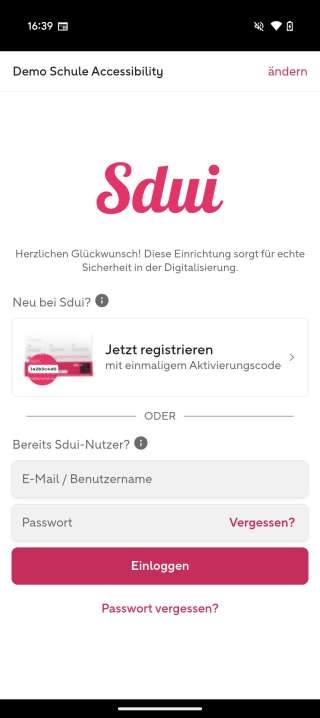 Ansicht 3 — Login
 -
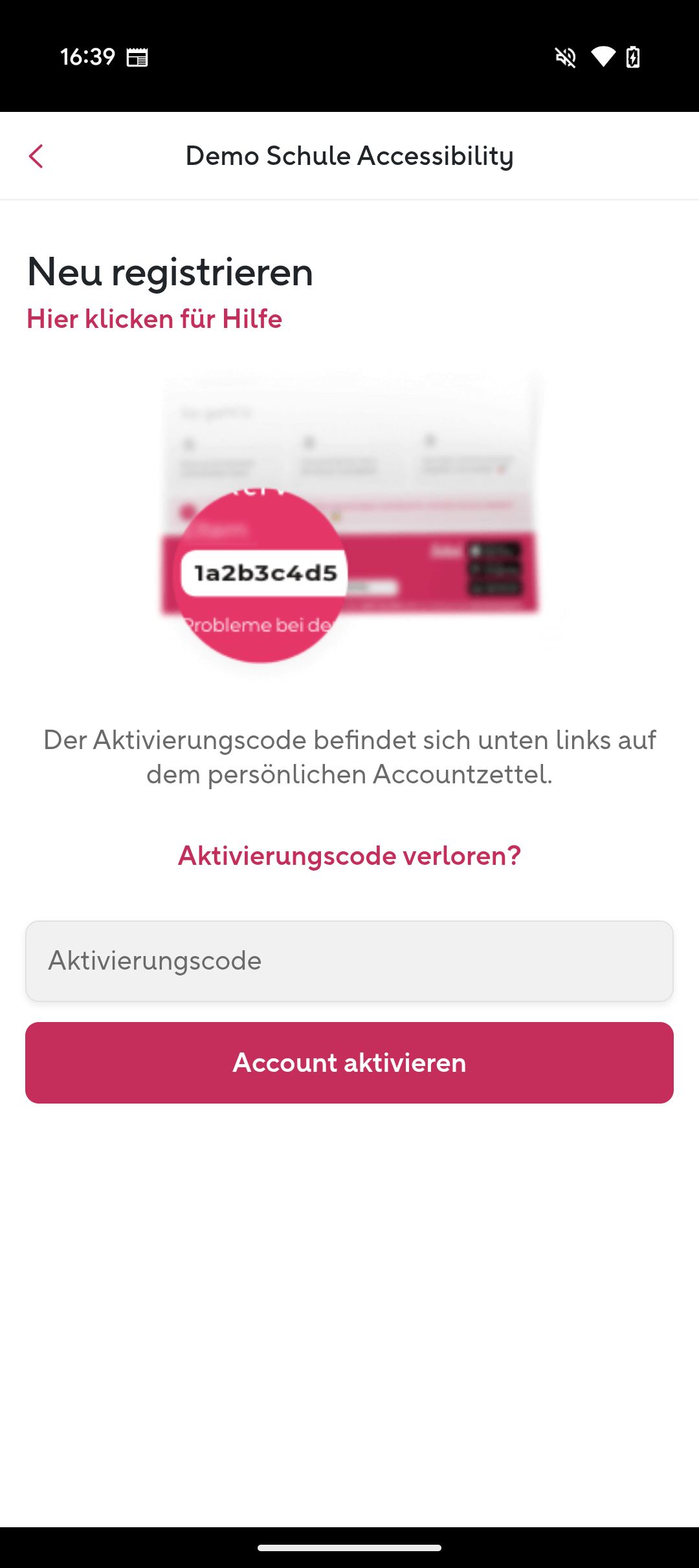
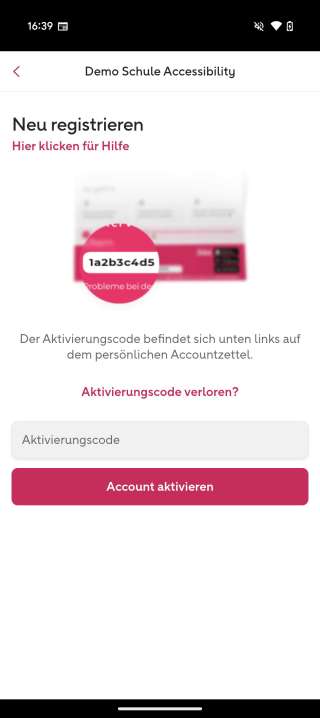 Ansicht 4 — Aktivierungscode einlösen
 -
 Ansicht 5 — Account erstellen (Willkommen)inkl. der nächsten zwei Schritte
 -
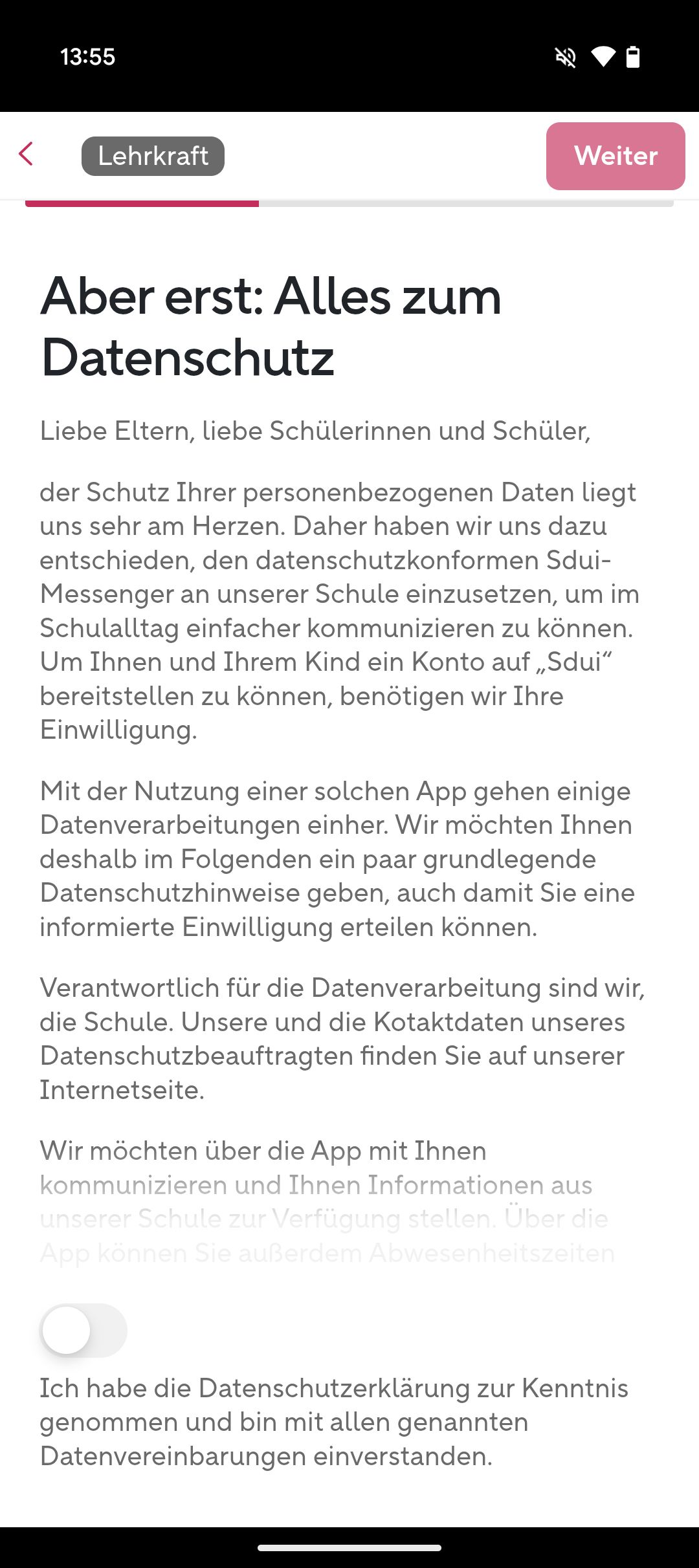
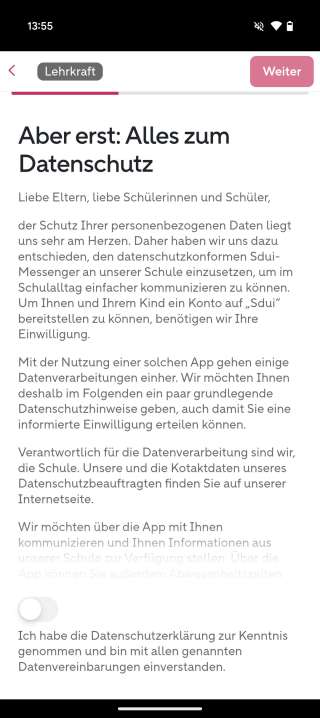 Ansicht 6 — Account erstellen (Datenschutz)
 -
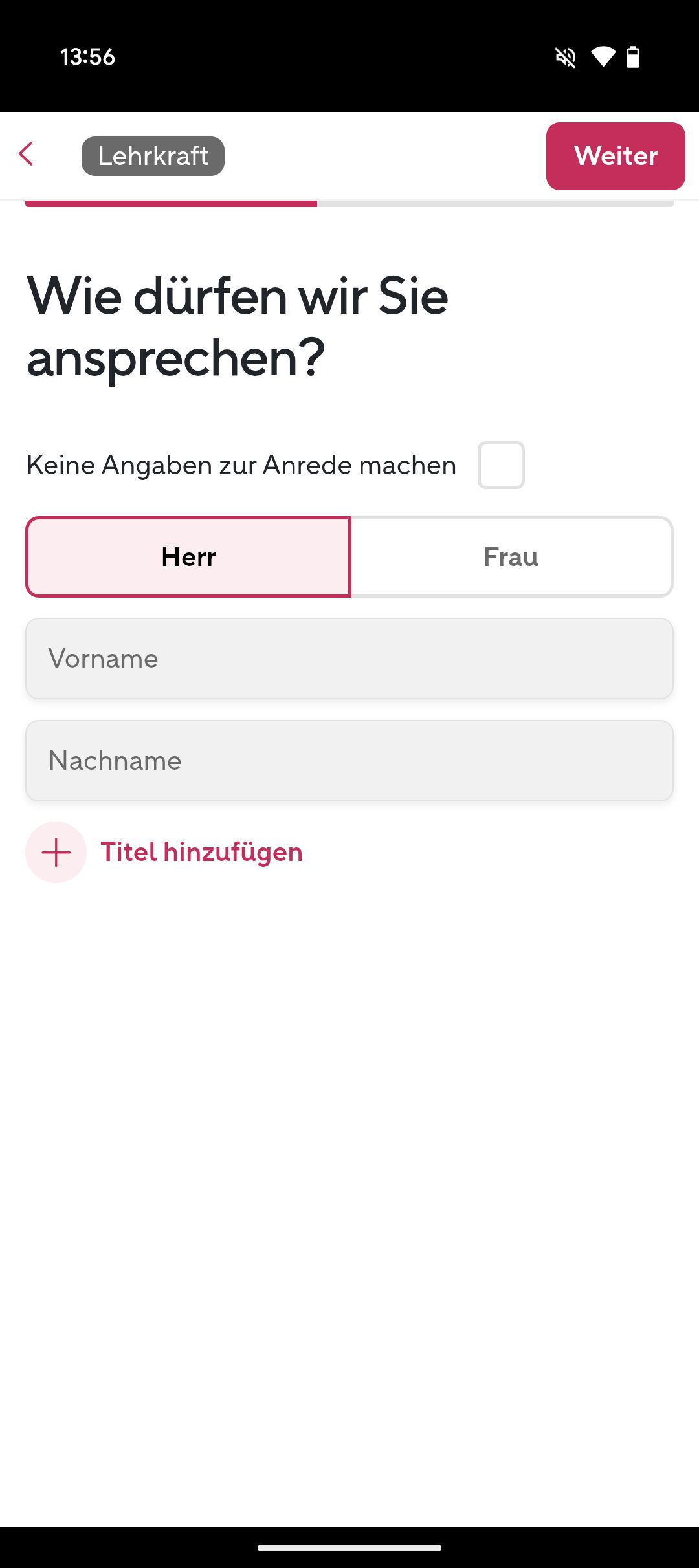
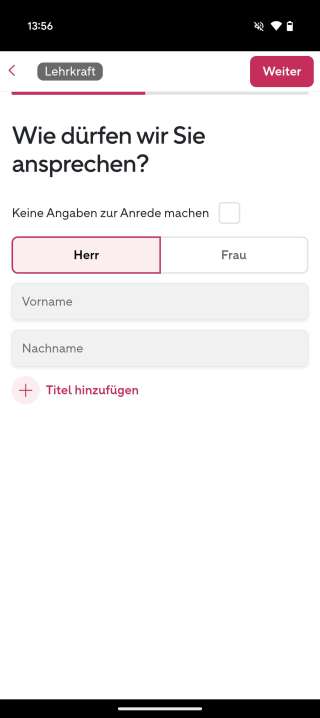 Ansicht 7 — Account erstellen (Name)
 -
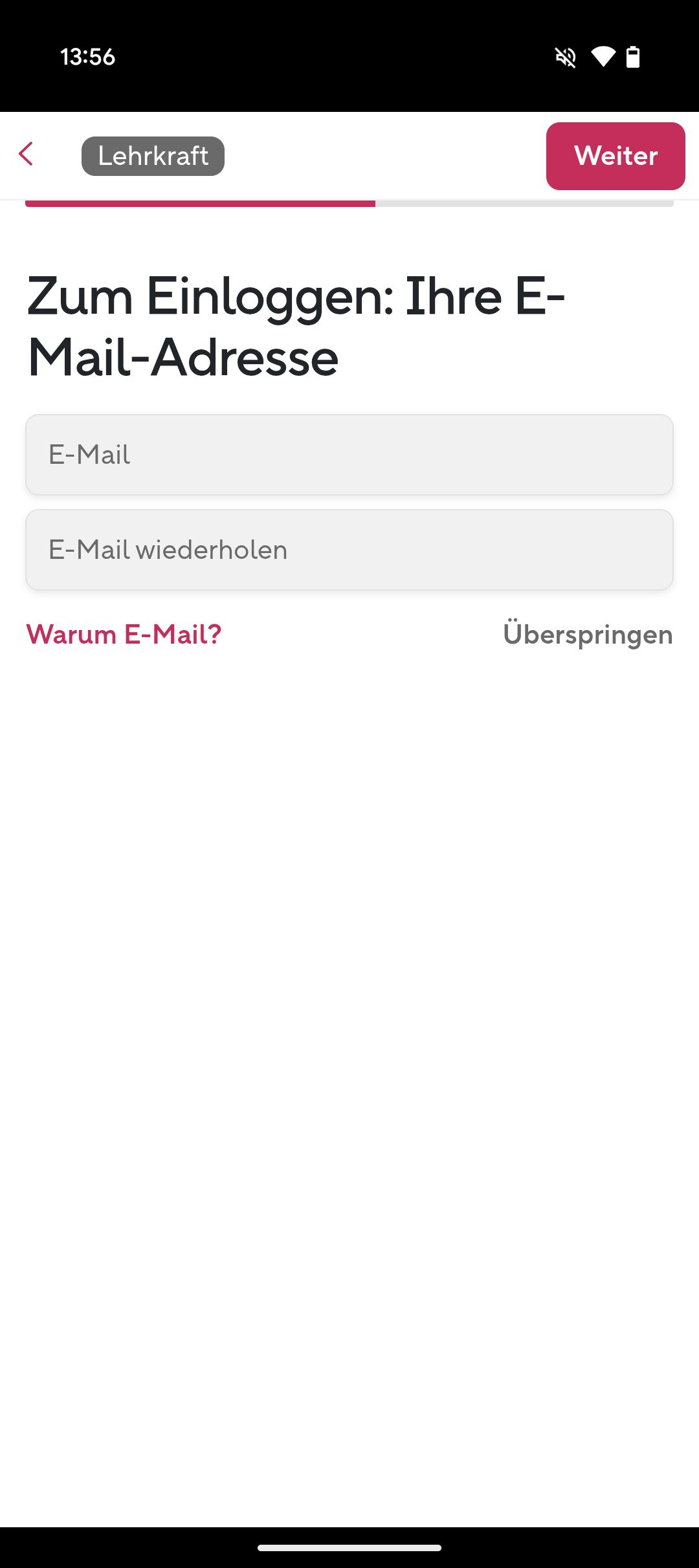
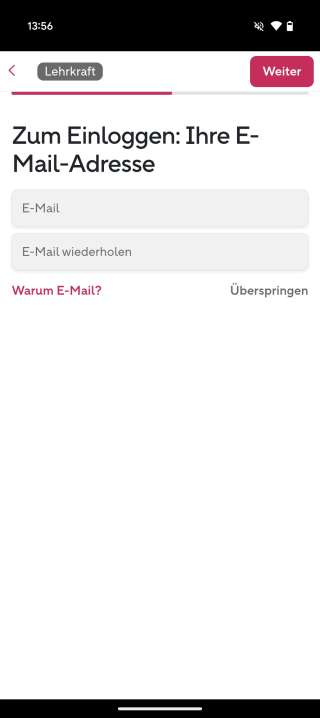 Ansicht 8 — Account erstellen (E-Mail + Passwort)
 -
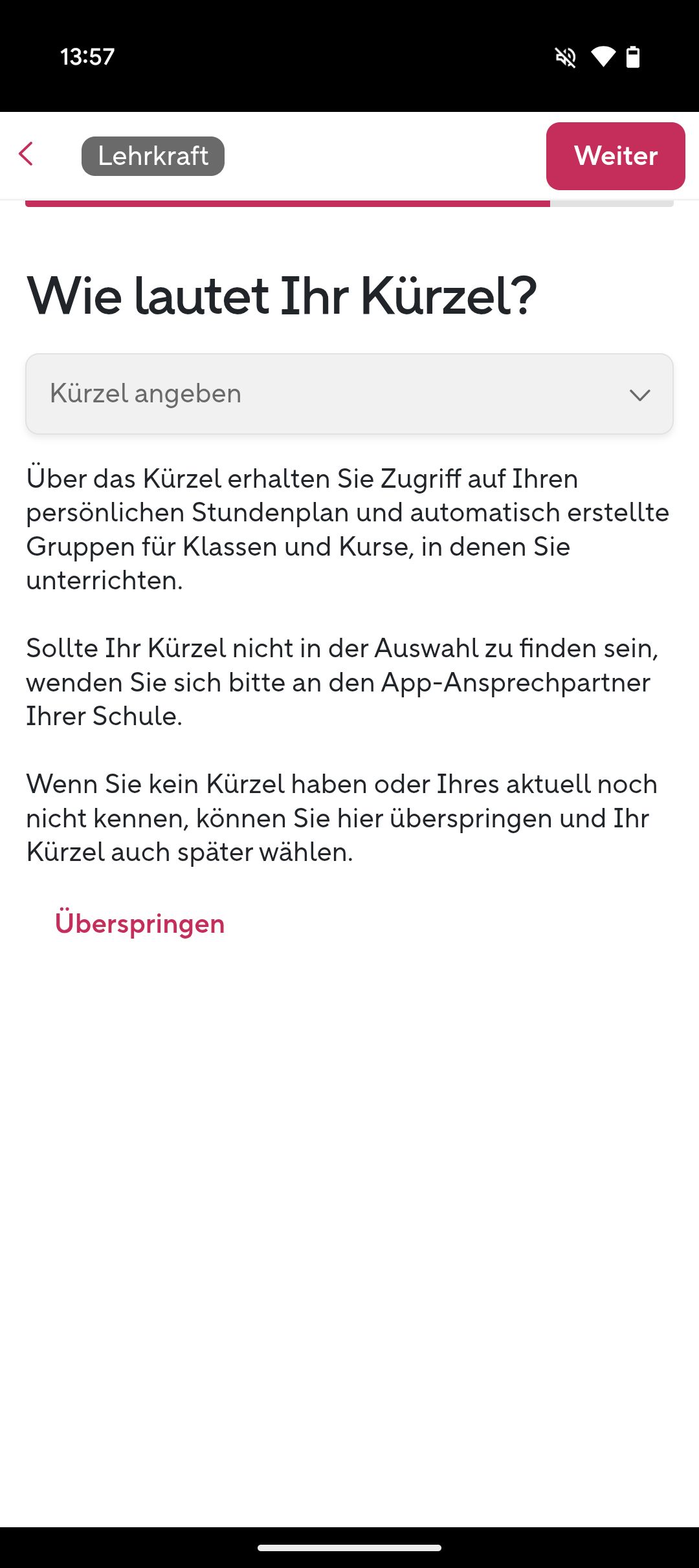
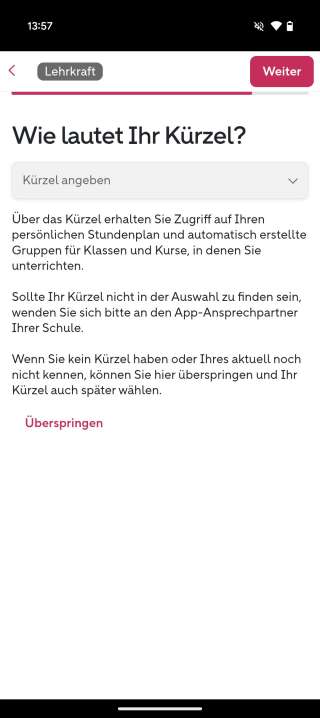 Ansicht 9 — Account erstellen (Kürzel + Klassenlehrer)
 -
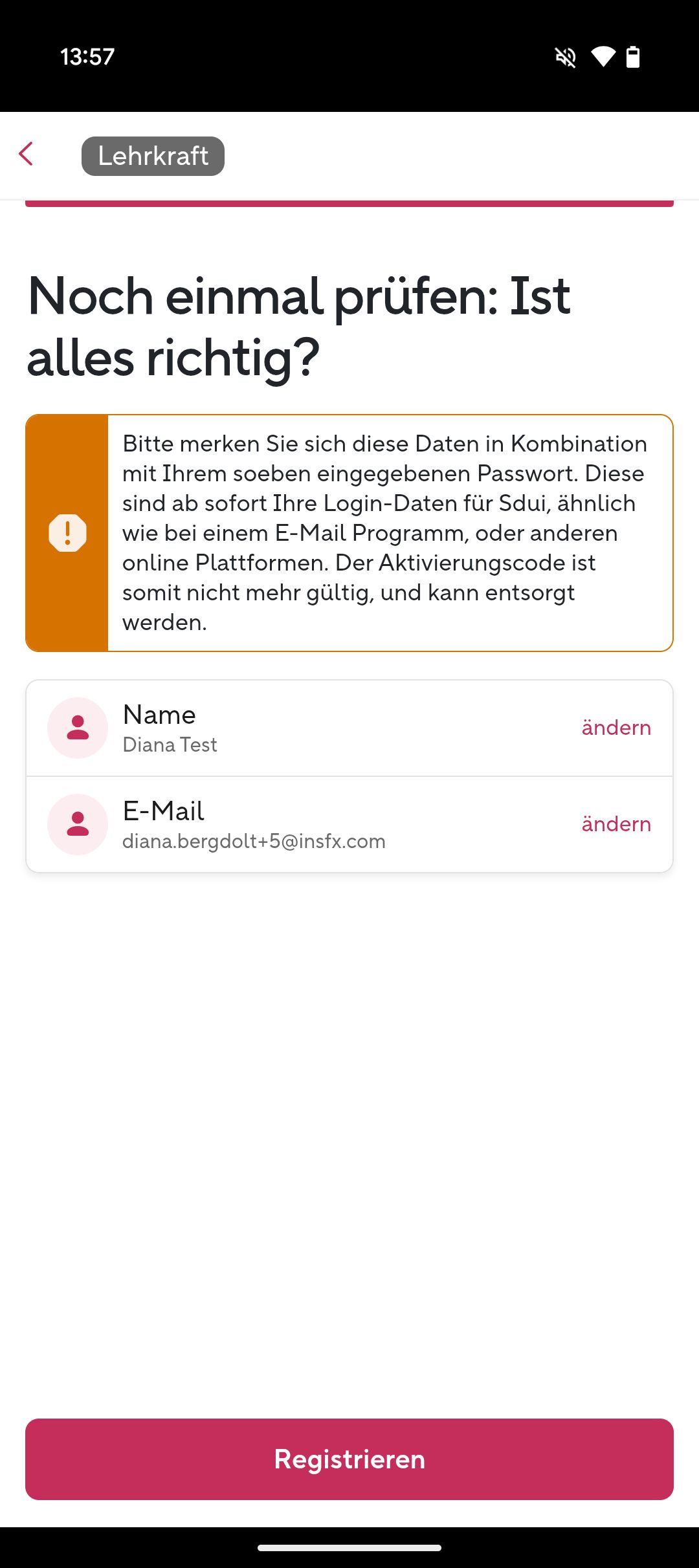
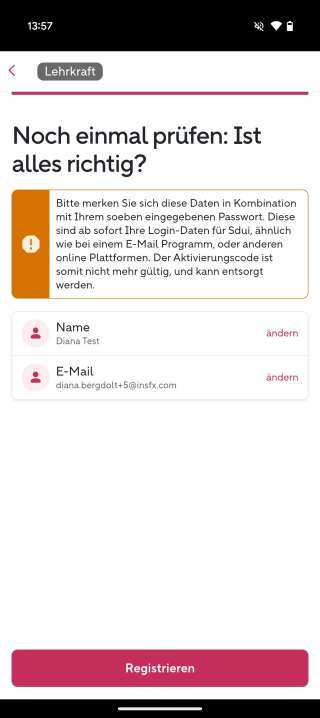 Ansicht 10 — Account erstellen (Prüfen)
 -
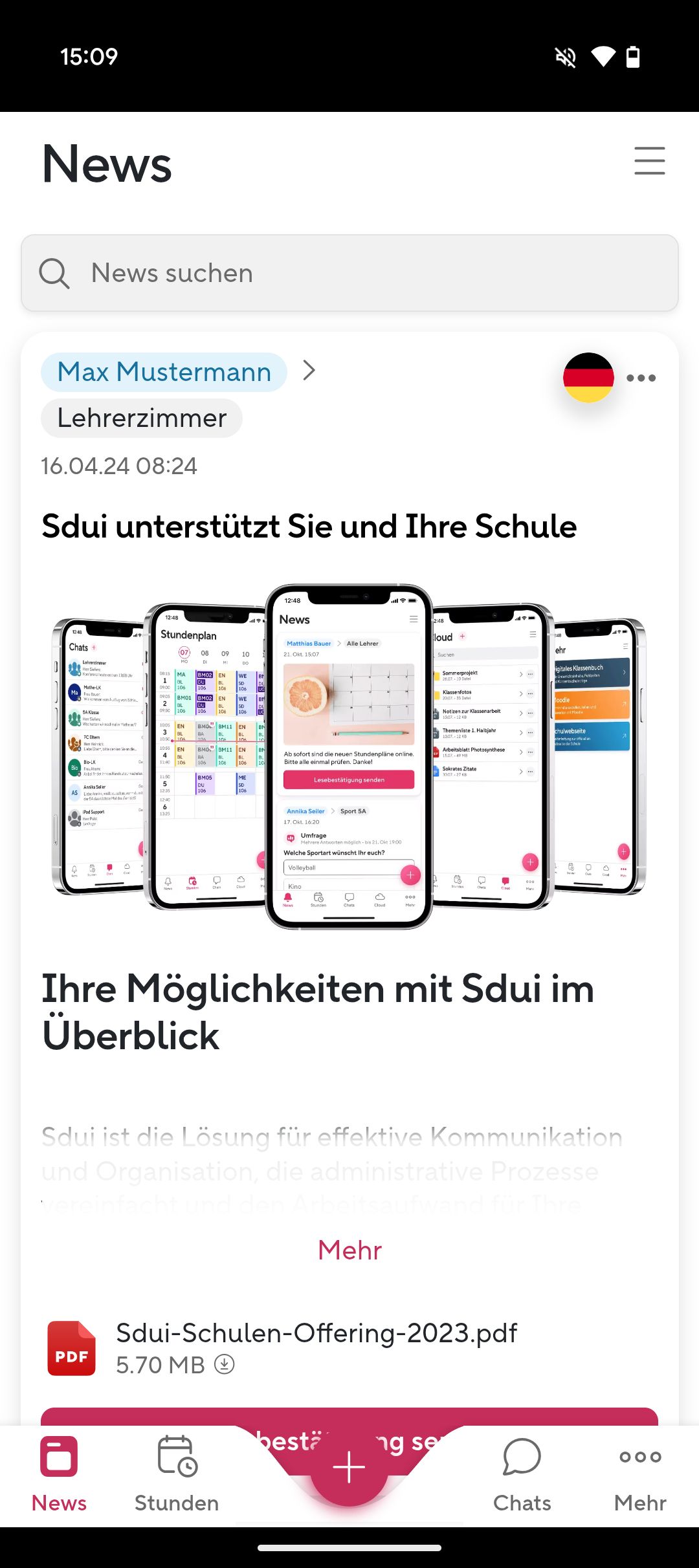
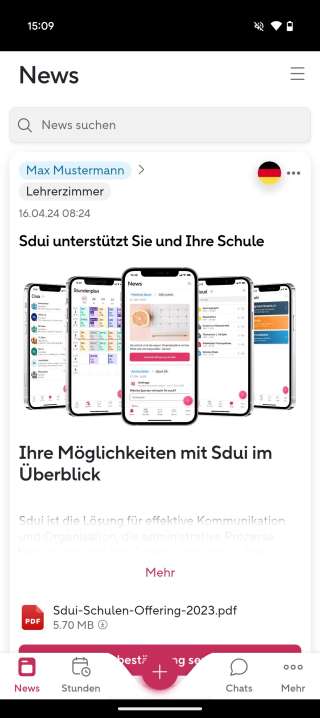 Ansicht 11 — News (Übersicht)
 -
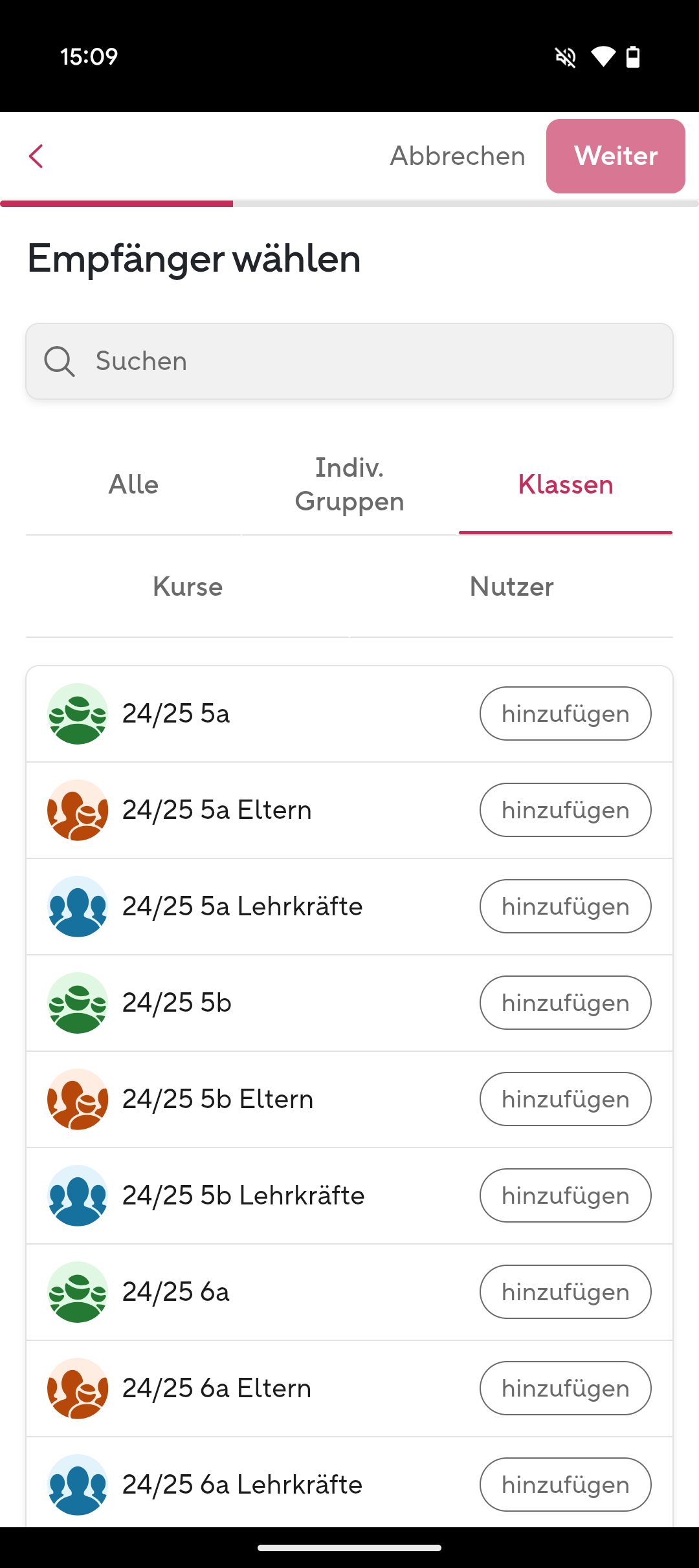
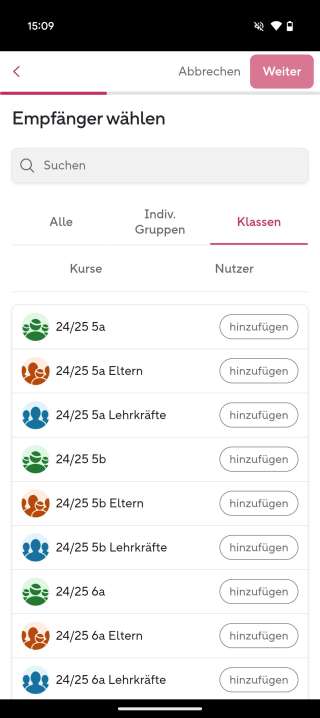 Ansicht 12 — News schreiben (Empfänger wählen)
 -
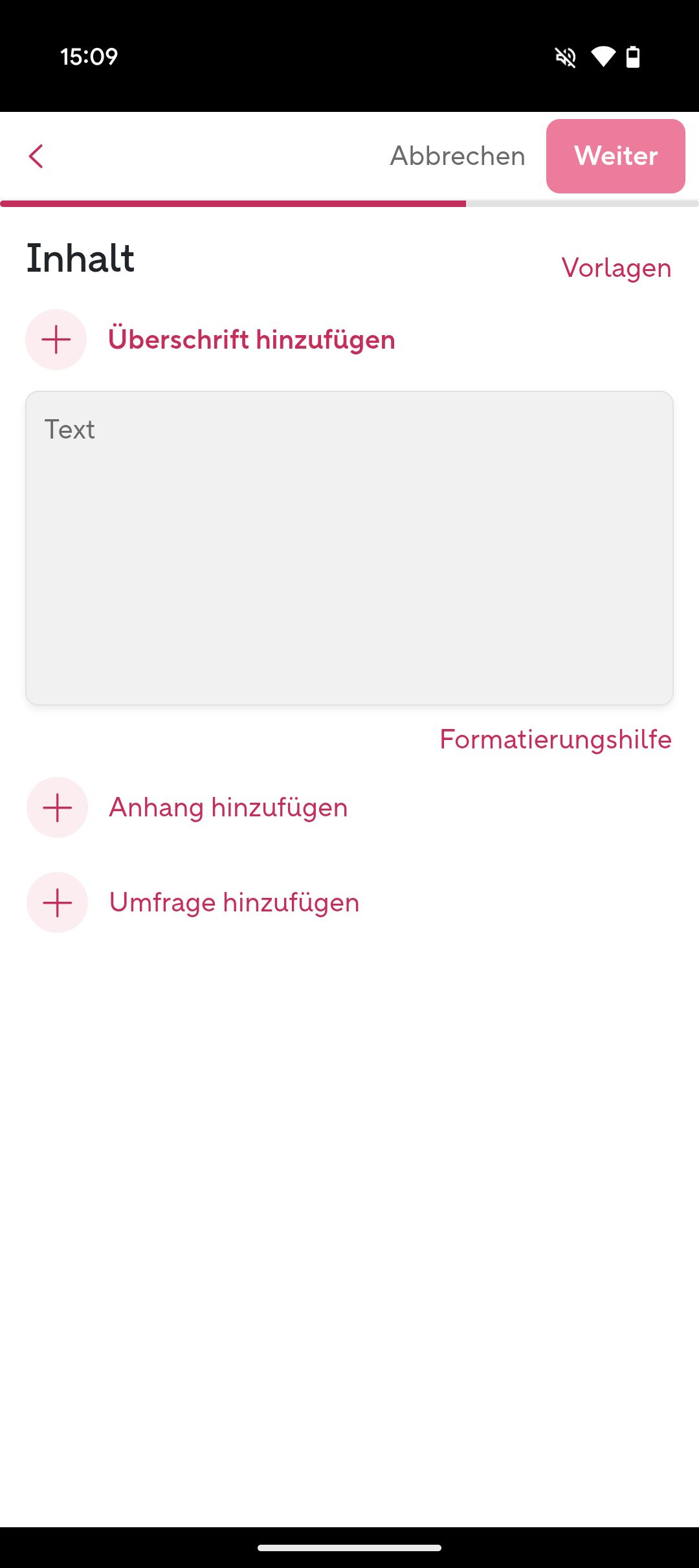
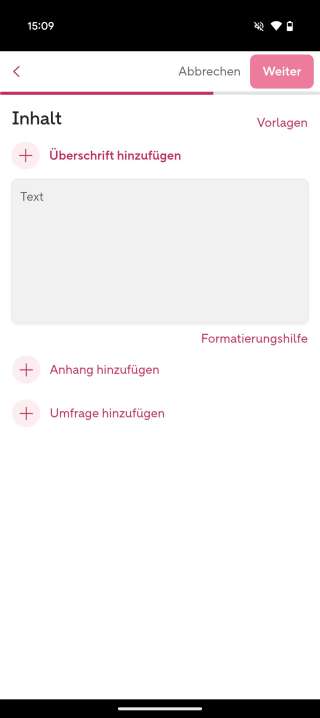 Ansicht 13 — News schreiben (Inhalt)
 -
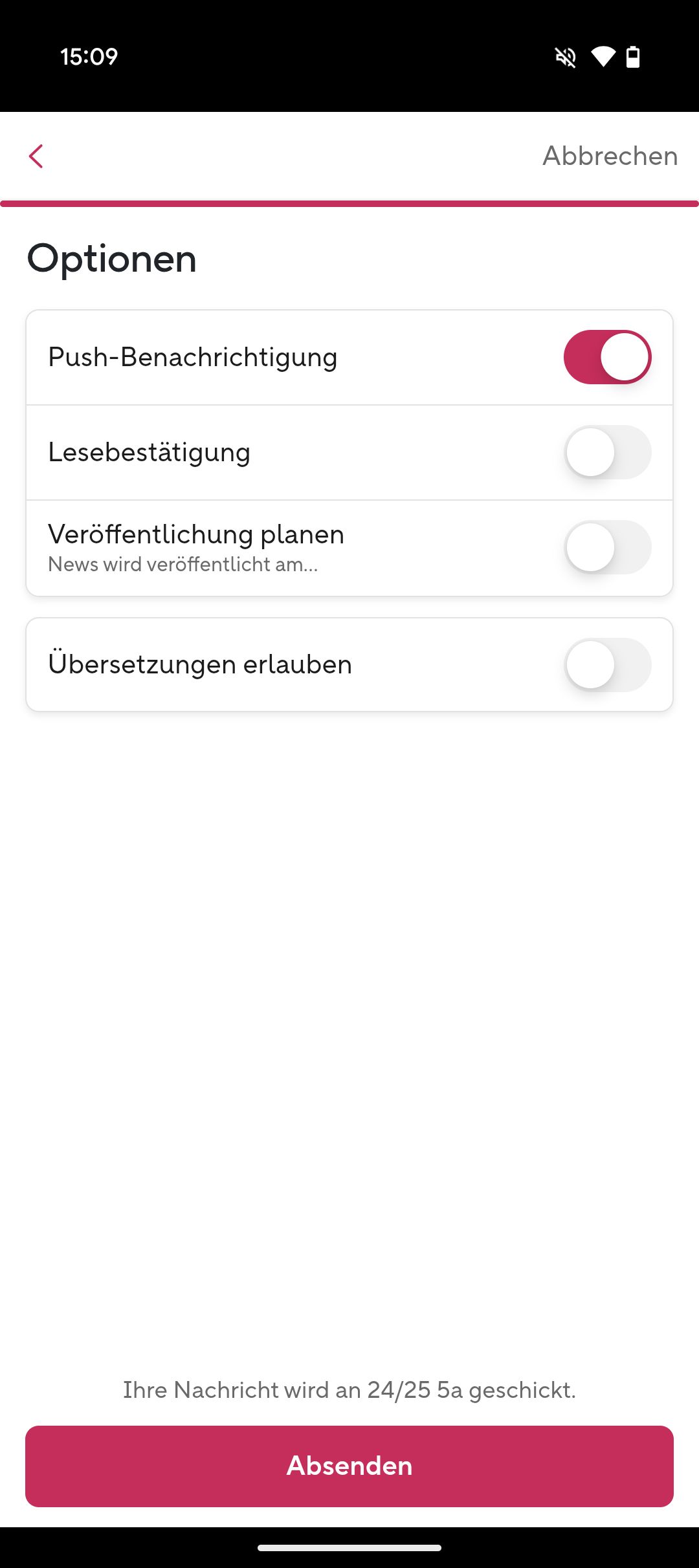
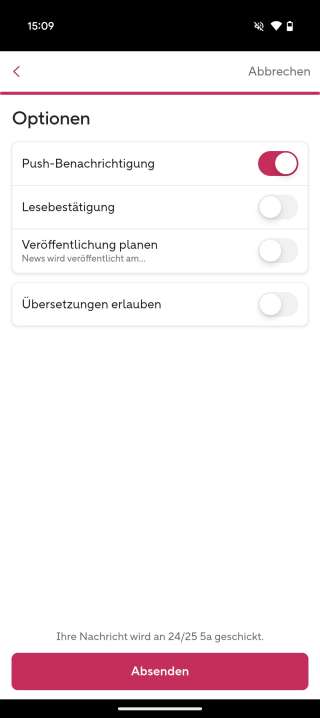 Ansicht 14 — News schreiben (Optionen)
 -
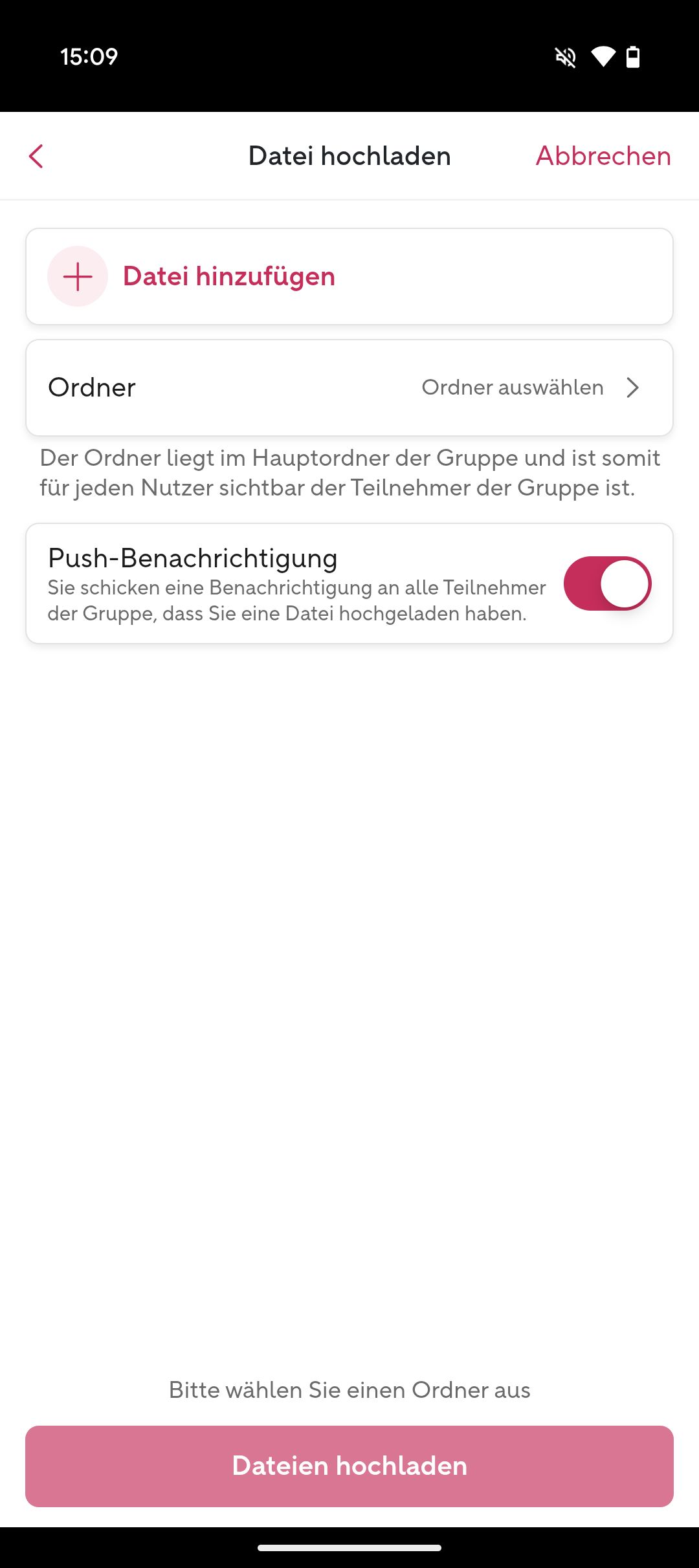
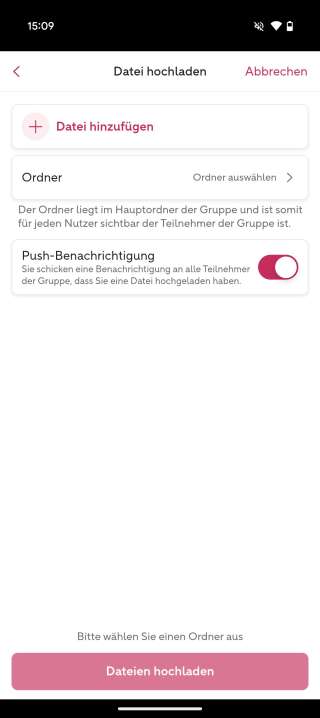 Ansicht 15 — Datei hochladen
 -
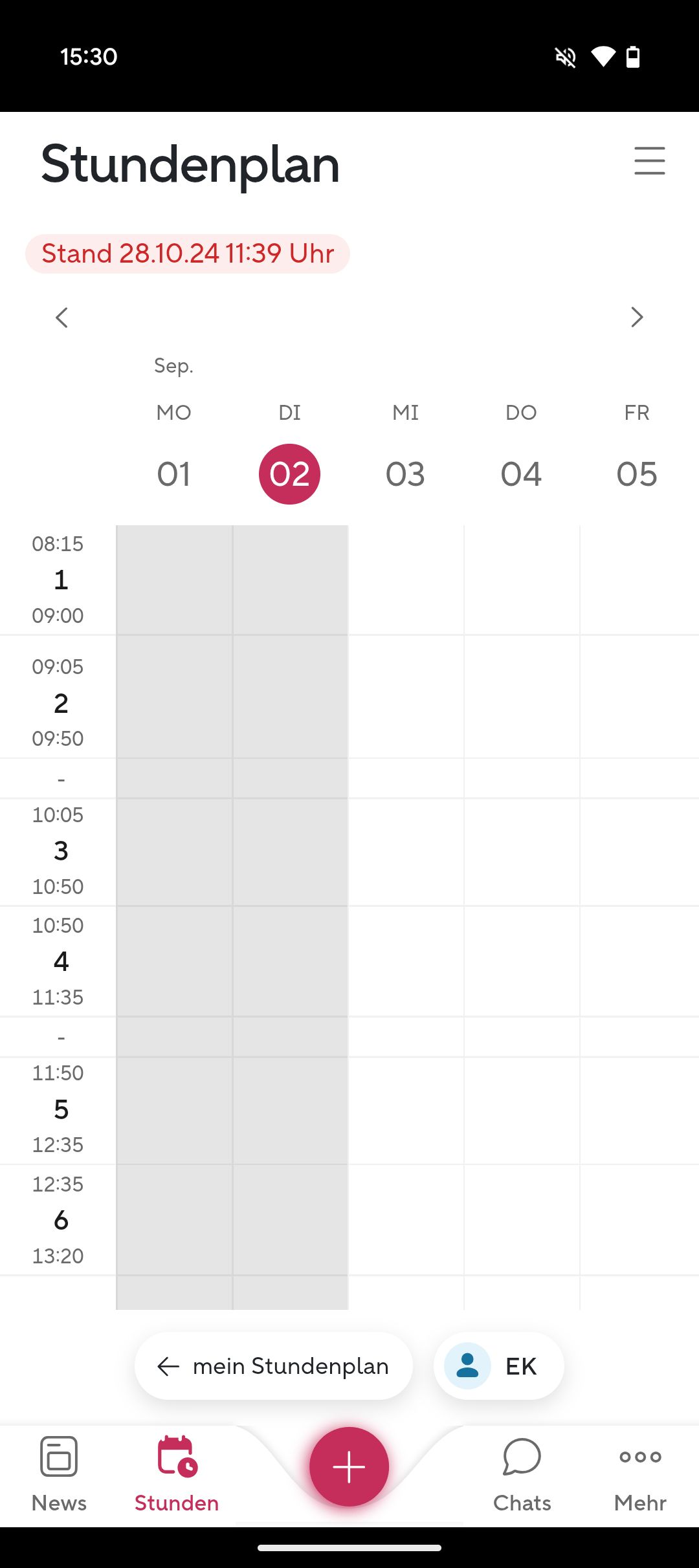
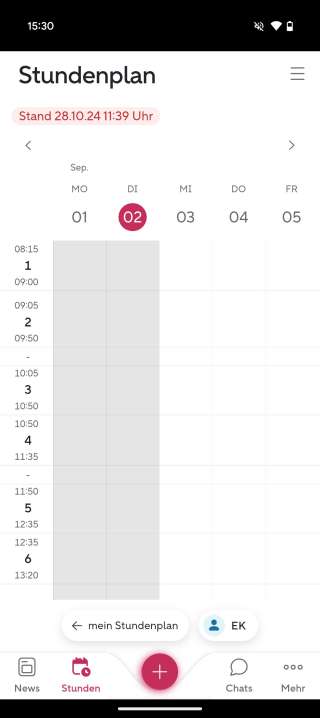 Ansicht 16 — Stundenplan("Stunden" im Tab Menü)


Anmerkung zum Prüfauftrag
Dies ist Teil 1 eines zweiteiligen Tests. Nur alle zwei Tests zusammen gelten im Sinne des Prüfverfahrens als repräsentativ.
Ergebnisse im Überblick
Ergebnisse nach Prüfschritten
-
Prüfschritte
-
- 16 Ansichten nicht anwendbar
nicht anwendbarKeine Anmerkungen vorhanden
-
- 16 Ansichten nicht anwendbar
-
nicht anwendbar
Keine Anmerkungen vorhanden
-
nicht anwendbar
Keine Anmerkungen vorhanden
-
nicht anwendbar
Keine Anmerkungen vorhanden
-
nicht anwendbar
Keine Anmerkungen vorhanden
-
nicht anwendbar
Keine Anmerkungen vorhanden
-
nicht anwendbar
Keine Anmerkungen vorhanden
-
nicht anwendbar
Keine Anmerkungen vorhanden
-
nicht anwendbar
Keine Anmerkungen vorhanden
-
nicht anwendbar
Keine Anmerkungen vorhanden
-
nicht anwendbar
Keine Anmerkungen vorhanden
-
nicht anwendbar
Keine Anmerkungen vorhanden
-
nicht anwendbar
Keine Anmerkungen vorhanden
-
nicht anwendbar
Keine Anmerkungen vorhanden
-
nicht anwendbar
Keine Anmerkungen vorhanden
-
nicht anwendbar
Keine Anmerkungen vorhanden
-
nicht anwendbar
Keine Anmerkungen vorhanden
-
- 16 Ansichten nicht anwendbar
-
nicht anwendbar
Keine Anmerkungen vorhanden
-
nicht anwendbar
Keine Anmerkungen vorhanden
-
nicht anwendbar
Keine Anmerkungen vorhanden
-
nicht anwendbar
Keine Anmerkungen vorhanden
-
nicht anwendbar
Keine Anmerkungen vorhanden
-
nicht anwendbar
Keine Anmerkungen vorhanden
-
nicht anwendbar
Keine Anmerkungen vorhanden
-
nicht anwendbar
Keine Anmerkungen vorhanden
-
nicht anwendbar
Keine Anmerkungen vorhanden
-
nicht anwendbar
Keine Anmerkungen vorhanden
-
nicht anwendbar
Keine Anmerkungen vorhanden
-
nicht anwendbar
Keine Anmerkungen vorhanden
-
nicht anwendbar
Keine Anmerkungen vorhanden
-
nicht anwendbar
Keine Anmerkungen vorhanden
-
nicht anwendbar
Keine Anmerkungen vorhanden
-
nicht anwendbar
Keine Anmerkungen vorhanden
-
- 16 Ansichten nicht anwendbar
nicht anwendbarKeine Anmerkungen vorhanden
-
- 16 Ansichten nicht anwendbar
nicht anwendbarKeine Anmerkungen vorhanden
-
- 16 Ansichten nicht anwendbar
nicht anwendbarKeine Anmerkungen vorhanden
-
- 16 Ansichten nicht anwendbar
nicht anwendbarKeine Anmerkungen vorhanden
-
- 16 Ansichten erfüllt
-
erfüllt
Keine Anmerkungen vorhanden
-
erfüllt
Keine Anmerkungen vorhanden
-
erfüllt
Keine Anmerkungen vorhanden
-
erfüllt
Keine Anmerkungen vorhanden
-
erfüllt
Keine Anmerkungen vorhanden
-
erfüllt
Keine Anmerkungen vorhanden
-
erfüllt
Keine Anmerkungen vorhanden
-
erfüllt
Keine Anmerkungen vorhanden
-
erfüllt
Keine Anmerkungen vorhanden
-
erfüllt
Keine Anmerkungen vorhanden
-
erfüllt
Keine Anmerkungen vorhanden
-
erfüllt
Keine Anmerkungen vorhanden
-
erfüllt
Keine Anmerkungen vorhanden
-
erfüllt
Keine Anmerkungen vorhanden
-
erfüllt
Keine Anmerkungen vorhanden
-
erfüllt
Keine Anmerkungen vorhanden
-
- 16 Ansichten erfüllt
-
erfüllt
Keine Anmerkungen vorhanden
-
erfüllt
Keine Anmerkungen vorhanden
-
erfüllt
Keine Anmerkungen vorhanden
-
erfüllt
Keine Anmerkungen vorhanden
-
erfüllt
Keine Anmerkungen vorhanden
-
erfüllt
Keine Anmerkungen vorhanden
-
erfüllt
Keine Anmerkungen vorhanden
-
erfüllt
Keine Anmerkungen vorhanden
-
erfüllt
Keine Anmerkungen vorhanden
-
erfüllt
Keine Anmerkungen vorhanden
-
erfüllt
Keine Anmerkungen vorhanden
-
erfüllt
Keine Anmerkungen vorhanden
-
erfüllt
Keine Anmerkungen vorhanden
-
erfüllt
Keine Anmerkungen vorhanden
-
erfüllt
Keine Anmerkungen vorhanden
-
erfüllt
Keine Anmerkungen vorhanden
-
- 16 Ansichten nicht anwendbar
-
nicht anwendbar
Keine Anmerkungen vorhanden
-
nicht anwendbar
Keine Anmerkungen vorhanden
-
nicht anwendbar
Keine Anmerkungen vorhanden
-
nicht anwendbar
Keine Anmerkungen vorhanden
-
nicht anwendbar
Keine Anmerkungen vorhanden
-
nicht anwendbar
Keine Anmerkungen vorhanden
-
nicht anwendbar
Keine Anmerkungen vorhanden
-
nicht anwendbar
Keine Anmerkungen vorhanden
-
nicht anwendbar
Keine Anmerkungen vorhanden
-
nicht anwendbar
Keine Anmerkungen vorhanden
-
nicht anwendbar
Keine Anmerkungen vorhanden
-
nicht anwendbar
Keine Anmerkungen vorhanden
-
nicht anwendbar
Keine Anmerkungen vorhanden
-
nicht anwendbar
Keine Anmerkungen vorhanden
-
nicht anwendbar
Keine Anmerkungen vorhanden
-
nicht anwendbar
Keine Anmerkungen vorhanden
-
-
Prüfschritte
-
- 16 Ansichten nicht anwendbar
-
nicht anwendbar
Keine Anmerkungen vorhanden
-
nicht anwendbar
Keine Anmerkungen vorhanden
-
nicht anwendbar
Keine Anmerkungen vorhanden
-
nicht anwendbar
Keine Anmerkungen vorhanden
-
nicht anwendbar
Keine Anmerkungen vorhanden
-
nicht anwendbar
Keine Anmerkungen vorhanden
-
nicht anwendbar
Keine Anmerkungen vorhanden
-
nicht anwendbar
Keine Anmerkungen vorhanden
-
nicht anwendbar
Keine Anmerkungen vorhanden
-
nicht anwendbar
Keine Anmerkungen vorhanden
-
nicht anwendbar
Keine Anmerkungen vorhanden
-
nicht anwendbar
Keine Anmerkungen vorhanden
-
nicht anwendbar
Keine Anmerkungen vorhanden
-
nicht anwendbar
Keine Anmerkungen vorhanden
-
nicht anwendbar
Keine Anmerkungen vorhanden
-
nicht anwendbar
Keine Anmerkungen vorhanden
-
- 16 Ansichten nicht anwendbar
-
nicht anwendbar
Keine Anmerkungen vorhanden
-
nicht anwendbar
Keine Anmerkungen vorhanden
-
nicht anwendbar
Keine Anmerkungen vorhanden
-
nicht anwendbar
Keine Anmerkungen vorhanden
-
nicht anwendbar
Keine Anmerkungen vorhanden
-
nicht anwendbar
Keine Anmerkungen vorhanden
-
nicht anwendbar
Keine Anmerkungen vorhanden
-
nicht anwendbar
Keine Anmerkungen vorhanden
-
nicht anwendbar
Keine Anmerkungen vorhanden
-
nicht anwendbar
Keine Anmerkungen vorhanden
-
nicht anwendbar
Keine Anmerkungen vorhanden
-
nicht anwendbar
Keine Anmerkungen vorhanden
-
nicht anwendbar
Keine Anmerkungen vorhanden
-
nicht anwendbar
Keine Anmerkungen vorhanden
-
nicht anwendbar
Keine Anmerkungen vorhanden
-
nicht anwendbar
Keine Anmerkungen vorhanden
-
- 16 Ansichten nicht anwendbar
-
nicht anwendbar
Keine Anmerkungen vorhanden
-
nicht anwendbar
Keine Anmerkungen vorhanden
-
nicht anwendbar
Keine Anmerkungen vorhanden
-
nicht anwendbar
Keine Anmerkungen vorhanden
-
nicht anwendbar
Keine Anmerkungen vorhanden
-
nicht anwendbar
Keine Anmerkungen vorhanden
-
nicht anwendbar
Keine Anmerkungen vorhanden
-
nicht anwendbar
Keine Anmerkungen vorhanden
-
nicht anwendbar
Keine Anmerkungen vorhanden
-
nicht anwendbar
Keine Anmerkungen vorhanden
-
nicht anwendbar
Keine Anmerkungen vorhanden
-
nicht anwendbar
Keine Anmerkungen vorhanden
-
nicht anwendbar
Keine Anmerkungen vorhanden
-
nicht anwendbar
Keine Anmerkungen vorhanden
-
nicht anwendbar
Keine Anmerkungen vorhanden
-
nicht anwendbar
Keine Anmerkungen vorhanden
-
- 16 Ansichten nicht anwendbar
-
nicht anwendbar
Keine Anmerkungen vorhanden
-
nicht anwendbar
Keine Anmerkungen vorhanden
-
nicht anwendbar
Keine Anmerkungen vorhanden
-
nicht anwendbar
Keine Anmerkungen vorhanden
-
nicht anwendbar
Keine Anmerkungen vorhanden
-
nicht anwendbar
Keine Anmerkungen vorhanden
-
nicht anwendbar
Keine Anmerkungen vorhanden
-
nicht anwendbar
Keine Anmerkungen vorhanden
-
nicht anwendbar
Keine Anmerkungen vorhanden
-
nicht anwendbar
Keine Anmerkungen vorhanden
-
nicht anwendbar
Keine Anmerkungen vorhanden
-
nicht anwendbar
Keine Anmerkungen vorhanden
-
nicht anwendbar
Keine Anmerkungen vorhanden
-
nicht anwendbar
Keine Anmerkungen vorhanden
-
nicht anwendbar
Keine Anmerkungen vorhanden
-
nicht anwendbar
Keine Anmerkungen vorhanden
-
- 16 Ansichten nicht anwendbar
-
nicht anwendbar
Keine Anmerkungen vorhanden
-
nicht anwendbar
Keine Anmerkungen vorhanden
-
nicht anwendbar
Keine Anmerkungen vorhanden
-
nicht anwendbar
Keine Anmerkungen vorhanden
-
nicht anwendbar
Keine Anmerkungen vorhanden
-
nicht anwendbar
Keine Anmerkungen vorhanden
-
nicht anwendbar
Keine Anmerkungen vorhanden
-
nicht anwendbar
Keine Anmerkungen vorhanden
-
nicht anwendbar
Keine Anmerkungen vorhanden
-
nicht anwendbar
Keine Anmerkungen vorhanden
-
nicht anwendbar
Keine Anmerkungen vorhanden
-
nicht anwendbar
Keine Anmerkungen vorhanden
-
nicht anwendbar
Keine Anmerkungen vorhanden
-
nicht anwendbar
Keine Anmerkungen vorhanden
-
nicht anwendbar
Keine Anmerkungen vorhanden
-
nicht anwendbar
Keine Anmerkungen vorhanden
-
- 16 Ansichten nicht anwendbar
-
nicht anwendbar
Keine Anmerkungen vorhanden
-
nicht anwendbar
Keine Anmerkungen vorhanden
-
nicht anwendbar
Keine Anmerkungen vorhanden
-
nicht anwendbar
Keine Anmerkungen vorhanden
-
nicht anwendbar
Keine Anmerkungen vorhanden
-
nicht anwendbar
Keine Anmerkungen vorhanden
-
nicht anwendbar
Keine Anmerkungen vorhanden
-
nicht anwendbar
Keine Anmerkungen vorhanden
-
nicht anwendbar
Keine Anmerkungen vorhanden
-
nicht anwendbar
Keine Anmerkungen vorhanden
-
nicht anwendbar
Keine Anmerkungen vorhanden
-
nicht anwendbar
Keine Anmerkungen vorhanden
-
nicht anwendbar
Keine Anmerkungen vorhanden
-
nicht anwendbar
Keine Anmerkungen vorhanden
-
nicht anwendbar
Keine Anmerkungen vorhanden
-
nicht anwendbar
Keine Anmerkungen vorhanden
-
- 16 Ansichten nicht anwendbar
-
nicht anwendbar
Keine Anmerkungen vorhanden
-
nicht anwendbar
Keine Anmerkungen vorhanden
-
nicht anwendbar
Keine Anmerkungen vorhanden
-
nicht anwendbar
Keine Anmerkungen vorhanden
-
nicht anwendbar
Keine Anmerkungen vorhanden
-
nicht anwendbar
Keine Anmerkungen vorhanden
-
nicht anwendbar
Keine Anmerkungen vorhanden
-
nicht anwendbar
Keine Anmerkungen vorhanden
-
nicht anwendbar
Keine Anmerkungen vorhanden
-
nicht anwendbar
Keine Anmerkungen vorhanden
-
nicht anwendbar
Keine Anmerkungen vorhanden
-
nicht anwendbar
Keine Anmerkungen vorhanden
-
nicht anwendbar
Keine Anmerkungen vorhanden
-
nicht anwendbar
Keine Anmerkungen vorhanden
-
nicht anwendbar
Keine Anmerkungen vorhanden
-
nicht anwendbar
Keine Anmerkungen vorhanden
-
- 16 Ansichten nicht anwendbar
-
nicht anwendbar
Keine Anmerkungen vorhanden
-
nicht anwendbar
Keine Anmerkungen vorhanden
-
nicht anwendbar
Keine Anmerkungen vorhanden
-
nicht anwendbar
Keine Anmerkungen vorhanden
-
nicht anwendbar
Keine Anmerkungen vorhanden
-
nicht anwendbar
Keine Anmerkungen vorhanden
-
nicht anwendbar
Keine Anmerkungen vorhanden
-
nicht anwendbar
Keine Anmerkungen vorhanden
-
nicht anwendbar
Keine Anmerkungen vorhanden
-
nicht anwendbar
Keine Anmerkungen vorhanden
-
nicht anwendbar
Keine Anmerkungen vorhanden
-
nicht anwendbar
Keine Anmerkungen vorhanden
-
nicht anwendbar
Keine Anmerkungen vorhanden
-
nicht anwendbar
Keine Anmerkungen vorhanden
-
nicht anwendbar
Keine Anmerkungen vorhanden
-
nicht anwendbar
Keine Anmerkungen vorhanden
-
- 16 Ansichten nicht anwendbar
-
nicht anwendbar
Keine Anmerkungen vorhanden
-
nicht anwendbar
Keine Anmerkungen vorhanden
-
nicht anwendbar
Keine Anmerkungen vorhanden
-
nicht anwendbar
Keine Anmerkungen vorhanden
-
nicht anwendbar
Keine Anmerkungen vorhanden
-
nicht anwendbar
Keine Anmerkungen vorhanden
-
nicht anwendbar
Keine Anmerkungen vorhanden
-
nicht anwendbar
Keine Anmerkungen vorhanden
-
nicht anwendbar
Keine Anmerkungen vorhanden
-
nicht anwendbar
Keine Anmerkungen vorhanden
-
nicht anwendbar
Keine Anmerkungen vorhanden
-
nicht anwendbar
Keine Anmerkungen vorhanden
-
nicht anwendbar
Keine Anmerkungen vorhanden
-
nicht anwendbar
Keine Anmerkungen vorhanden
-
nicht anwendbar
Keine Anmerkungen vorhanden
-
nicht anwendbar
Keine Anmerkungen vorhanden
-
- 16 Ansichten nicht anwendbar
-
nicht anwendbar
Keine Anmerkungen vorhanden
-
nicht anwendbar
Keine Anmerkungen vorhanden
-
nicht anwendbar
Keine Anmerkungen vorhanden
-
nicht anwendbar
Keine Anmerkungen vorhanden
-
nicht anwendbar
Keine Anmerkungen vorhanden
-
nicht anwendbar
Keine Anmerkungen vorhanden
-
nicht anwendbar
Keine Anmerkungen vorhanden
-
nicht anwendbar
Keine Anmerkungen vorhanden
-
nicht anwendbar
Keine Anmerkungen vorhanden
-
nicht anwendbar
Keine Anmerkungen vorhanden
-
nicht anwendbar
Keine Anmerkungen vorhanden
-
nicht anwendbar
Keine Anmerkungen vorhanden
-
nicht anwendbar
Keine Anmerkungen vorhanden
-
nicht anwendbar
Keine Anmerkungen vorhanden
-
nicht anwendbar
Keine Anmerkungen vorhanden
-
nicht anwendbar
Keine Anmerkungen vorhanden
-
- 16 Ansichten nicht anwendbar
-
nicht anwendbar
Keine Anmerkungen vorhanden
-
nicht anwendbar
Keine Anmerkungen vorhanden
-
nicht anwendbar
Keine Anmerkungen vorhanden
-
nicht anwendbar
Keine Anmerkungen vorhanden
-
nicht anwendbar
Keine Anmerkungen vorhanden
-
nicht anwendbar
Keine Anmerkungen vorhanden
-
nicht anwendbar
Keine Anmerkungen vorhanden
-
nicht anwendbar
Keine Anmerkungen vorhanden
-
nicht anwendbar
Keine Anmerkungen vorhanden
-
nicht anwendbar
Keine Anmerkungen vorhanden
-
nicht anwendbar
Keine Anmerkungen vorhanden
-
nicht anwendbar
Keine Anmerkungen vorhanden
-
nicht anwendbar
Keine Anmerkungen vorhanden
-
nicht anwendbar
Keine Anmerkungen vorhanden
-
nicht anwendbar
Keine Anmerkungen vorhanden
-
nicht anwendbar
Keine Anmerkungen vorhanden
-
- 16 Ansichten nicht anwendbar
-
nicht anwendbar
Keine Anmerkungen vorhanden
-
nicht anwendbar
Keine Anmerkungen vorhanden
-
nicht anwendbar
Keine Anmerkungen vorhanden
-
nicht anwendbar
Keine Anmerkungen vorhanden
-
nicht anwendbar
Keine Anmerkungen vorhanden
-
nicht anwendbar
Keine Anmerkungen vorhanden
-
nicht anwendbar
Keine Anmerkungen vorhanden
-
nicht anwendbar
Keine Anmerkungen vorhanden
-
nicht anwendbar
Keine Anmerkungen vorhanden
-
nicht anwendbar
Keine Anmerkungen vorhanden
-
nicht anwendbar
Keine Anmerkungen vorhanden
-
nicht anwendbar
Keine Anmerkungen vorhanden
-
nicht anwendbar
Keine Anmerkungen vorhanden
-
nicht anwendbar
Keine Anmerkungen vorhanden
-
nicht anwendbar
Keine Anmerkungen vorhanden
-
nicht anwendbar
Keine Anmerkungen vorhanden
-
- 16 Ansichten nicht anwendbar
-
nicht anwendbar
Keine Anmerkungen vorhanden
-
nicht anwendbar
Keine Anmerkungen vorhanden
-
nicht anwendbar
Keine Anmerkungen vorhanden
-
nicht anwendbar
Keine Anmerkungen vorhanden
-
nicht anwendbar
Keine Anmerkungen vorhanden
-
nicht anwendbar
Keine Anmerkungen vorhanden
-
nicht anwendbar
Keine Anmerkungen vorhanden
-
nicht anwendbar
Keine Anmerkungen vorhanden
-
nicht anwendbar
Keine Anmerkungen vorhanden
-
nicht anwendbar
Keine Anmerkungen vorhanden
-
nicht anwendbar
Keine Anmerkungen vorhanden
-
nicht anwendbar
Keine Anmerkungen vorhanden
-
nicht anwendbar
Keine Anmerkungen vorhanden
-
nicht anwendbar
Keine Anmerkungen vorhanden
-
nicht anwendbar
Keine Anmerkungen vorhanden
-
nicht anwendbar
Keine Anmerkungen vorhanden
-
- 16 Ansichten nicht anwendbar
-
nicht anwendbar
Keine Anmerkungen vorhanden
-
nicht anwendbar
Keine Anmerkungen vorhanden
-
nicht anwendbar
Keine Anmerkungen vorhanden
-
nicht anwendbar
Keine Anmerkungen vorhanden
-
nicht anwendbar
Keine Anmerkungen vorhanden
-
nicht anwendbar
Keine Anmerkungen vorhanden
-
nicht anwendbar
Keine Anmerkungen vorhanden
-
nicht anwendbar
Keine Anmerkungen vorhanden
-
nicht anwendbar
Keine Anmerkungen vorhanden
-
nicht anwendbar
Keine Anmerkungen vorhanden
-
nicht anwendbar
Keine Anmerkungen vorhanden
-
nicht anwendbar
Keine Anmerkungen vorhanden
-
nicht anwendbar
Keine Anmerkungen vorhanden
-
nicht anwendbar
Keine Anmerkungen vorhanden
-
nicht anwendbar
Keine Anmerkungen vorhanden
-
nicht anwendbar
Keine Anmerkungen vorhanden
-
- 16 Ansichten nicht anwendbar
-
nicht anwendbar
Keine Anmerkungen vorhanden
-
nicht anwendbar
Keine Anmerkungen vorhanden
-
nicht anwendbar
Keine Anmerkungen vorhanden
-
nicht anwendbar
Keine Anmerkungen vorhanden
-
nicht anwendbar
Keine Anmerkungen vorhanden
-
nicht anwendbar
Keine Anmerkungen vorhanden
-
nicht anwendbar
Keine Anmerkungen vorhanden
-
nicht anwendbar
Keine Anmerkungen vorhanden
-
nicht anwendbar
Keine Anmerkungen vorhanden
-
nicht anwendbar
Keine Anmerkungen vorhanden
-
nicht anwendbar
Keine Anmerkungen vorhanden
-
nicht anwendbar
Keine Anmerkungen vorhanden
-
nicht anwendbar
Keine Anmerkungen vorhanden
-
nicht anwendbar
Keine Anmerkungen vorhanden
-
nicht anwendbar
Keine Anmerkungen vorhanden
-
nicht anwendbar
Keine Anmerkungen vorhanden
-
- 16 Ansichten nicht anwendbar
-
nicht anwendbar
Keine Anmerkungen vorhanden
-
nicht anwendbar
Keine Anmerkungen vorhanden
-
nicht anwendbar
Keine Anmerkungen vorhanden
-
nicht anwendbar
Keine Anmerkungen vorhanden
-
nicht anwendbar
Keine Anmerkungen vorhanden
-
nicht anwendbar
Keine Anmerkungen vorhanden
-
nicht anwendbar
Keine Anmerkungen vorhanden
-
nicht anwendbar
Keine Anmerkungen vorhanden
-
nicht anwendbar
Keine Anmerkungen vorhanden
-
nicht anwendbar
Keine Anmerkungen vorhanden
-
nicht anwendbar
Keine Anmerkungen vorhanden
-
nicht anwendbar
Keine Anmerkungen vorhanden
-
nicht anwendbar
Keine Anmerkungen vorhanden
-
nicht anwendbar
Keine Anmerkungen vorhanden
-
nicht anwendbar
Keine Anmerkungen vorhanden
-
nicht anwendbar
Keine Anmerkungen vorhanden
-
-
Prüfschritte
-
- 16 Ansichten nicht anwendbar
-
nicht anwendbar
Keine Anmerkungen vorhanden
-
nicht anwendbar
Keine Anmerkungen vorhanden
-
nicht anwendbar
Keine Anmerkungen vorhanden
-
nicht anwendbar
Keine Anmerkungen vorhanden
-
nicht anwendbar
Keine Anmerkungen vorhanden
-
nicht anwendbar
Keine Anmerkungen vorhanden
-
nicht anwendbar
Keine Anmerkungen vorhanden
-
nicht anwendbar
Keine Anmerkungen vorhanden
-
nicht anwendbar
Keine Anmerkungen vorhanden
-
nicht anwendbar
Keine Anmerkungen vorhanden
-
nicht anwendbar
Keine Anmerkungen vorhanden
-
nicht anwendbar
Keine Anmerkungen vorhanden
-
nicht anwendbar
Keine Anmerkungen vorhanden
-
nicht anwendbar
Keine Anmerkungen vorhanden
-
nicht anwendbar
Keine Anmerkungen vorhanden
-
nicht anwendbar
Keine Anmerkungen vorhanden
-
- 16 Ansichten nicht anwendbar
-
nicht anwendbar
Keine Anmerkungen vorhanden
-
nicht anwendbar
Keine Anmerkungen vorhanden
-
nicht anwendbar
Keine Anmerkungen vorhanden
-
nicht anwendbar
Keine Anmerkungen vorhanden
-
nicht anwendbar
Keine Anmerkungen vorhanden
-
nicht anwendbar
Keine Anmerkungen vorhanden
-
nicht anwendbar
Keine Anmerkungen vorhanden
-
nicht anwendbar
Keine Anmerkungen vorhanden
-
nicht anwendbar
Keine Anmerkungen vorhanden
-
nicht anwendbar
Keine Anmerkungen vorhanden
-
nicht anwendbar
Keine Anmerkungen vorhanden
-
nicht anwendbar
Keine Anmerkungen vorhanden
-
nicht anwendbar
Keine Anmerkungen vorhanden
-
nicht anwendbar
Keine Anmerkungen vorhanden
-
nicht anwendbar
Keine Anmerkungen vorhanden
-
nicht anwendbar
Keine Anmerkungen vorhanden
-
- 16 Ansichten nicht anwendbar
-
nicht anwendbar
Keine Anmerkungen vorhanden
-
nicht anwendbar
Keine Anmerkungen vorhanden
-
nicht anwendbar
Keine Anmerkungen vorhanden
-
nicht anwendbar
Keine Anmerkungen vorhanden
-
nicht anwendbar
Keine Anmerkungen vorhanden
-
nicht anwendbar
Keine Anmerkungen vorhanden
-
nicht anwendbar
Keine Anmerkungen vorhanden
-
nicht anwendbar
Keine Anmerkungen vorhanden
-
nicht anwendbar
Keine Anmerkungen vorhanden
-
nicht anwendbar
Keine Anmerkungen vorhanden
-
nicht anwendbar
Keine Anmerkungen vorhanden
-
nicht anwendbar
Keine Anmerkungen vorhanden
-
nicht anwendbar
Keine Anmerkungen vorhanden
-
nicht anwendbar
Keine Anmerkungen vorhanden
-
nicht anwendbar
Keine Anmerkungen vorhanden
-
nicht anwendbar
Keine Anmerkungen vorhanden
-
- 16 Ansichten nicht anwendbar
-
nicht anwendbar
Keine Anmerkungen vorhanden
-
nicht anwendbar
Keine Anmerkungen vorhanden
-
nicht anwendbar
Keine Anmerkungen vorhanden
-
nicht anwendbar
Keine Anmerkungen vorhanden
-
nicht anwendbar
Keine Anmerkungen vorhanden
-
nicht anwendbar
Keine Anmerkungen vorhanden
-
nicht anwendbar
Keine Anmerkungen vorhanden
-
nicht anwendbar
Keine Anmerkungen vorhanden
-
nicht anwendbar
Keine Anmerkungen vorhanden
-
nicht anwendbar
Keine Anmerkungen vorhanden
-
nicht anwendbar
Keine Anmerkungen vorhanden
-
nicht anwendbar
Keine Anmerkungen vorhanden
-
nicht anwendbar
Keine Anmerkungen vorhanden
-
nicht anwendbar
Keine Anmerkungen vorhanden
-
nicht anwendbar
Keine Anmerkungen vorhanden
-
nicht anwendbar
Keine Anmerkungen vorhanden
-
- 16 Ansichten nicht anwendbar
-
nicht anwendbar
Keine Anmerkungen vorhanden
-
nicht anwendbar
Keine Anmerkungen vorhanden
-
nicht anwendbar
Keine Anmerkungen vorhanden
-
nicht anwendbar
Keine Anmerkungen vorhanden
-
nicht anwendbar
Keine Anmerkungen vorhanden
-
nicht anwendbar
Keine Anmerkungen vorhanden
-
nicht anwendbar
Keine Anmerkungen vorhanden
-
nicht anwendbar
Keine Anmerkungen vorhanden
-
nicht anwendbar
Keine Anmerkungen vorhanden
-
nicht anwendbar
Keine Anmerkungen vorhanden
-
nicht anwendbar
Keine Anmerkungen vorhanden
-
nicht anwendbar
Keine Anmerkungen vorhanden
-
nicht anwendbar
Keine Anmerkungen vorhanden
-
nicht anwendbar
Keine Anmerkungen vorhanden
-
nicht anwendbar
Keine Anmerkungen vorhanden
-
nicht anwendbar
Keine Anmerkungen vorhanden
-
- 16 Ansichten nicht anwendbar
-
nicht anwendbar
Keine Anmerkungen vorhanden
-
nicht anwendbar
Keine Anmerkungen vorhanden
-
nicht anwendbar
Keine Anmerkungen vorhanden
-
nicht anwendbar
Keine Anmerkungen vorhanden
-
nicht anwendbar
Keine Anmerkungen vorhanden
-
nicht anwendbar
Keine Anmerkungen vorhanden
-
nicht anwendbar
Keine Anmerkungen vorhanden
-
nicht anwendbar
Keine Anmerkungen vorhanden
-
nicht anwendbar
Keine Anmerkungen vorhanden
-
nicht anwendbar
Keine Anmerkungen vorhanden
-
nicht anwendbar
Keine Anmerkungen vorhanden
-
nicht anwendbar
Keine Anmerkungen vorhanden
-
nicht anwendbar
Keine Anmerkungen vorhanden
-
nicht anwendbar
Keine Anmerkungen vorhanden
-
nicht anwendbar
Keine Anmerkungen vorhanden
-
nicht anwendbar
Keine Anmerkungen vorhanden
-
- 16 Ansichten nicht anwendbar
-
nicht anwendbar
Keine Anmerkungen vorhanden
-
nicht anwendbar
Keine Anmerkungen vorhanden
-
nicht anwendbar
Keine Anmerkungen vorhanden
-
nicht anwendbar
Keine Anmerkungen vorhanden
-
nicht anwendbar
Keine Anmerkungen vorhanden
-
nicht anwendbar
Keine Anmerkungen vorhanden
-
nicht anwendbar
Keine Anmerkungen vorhanden
-
nicht anwendbar
Keine Anmerkungen vorhanden
-
nicht anwendbar
Keine Anmerkungen vorhanden
-
nicht anwendbar
Keine Anmerkungen vorhanden
-
nicht anwendbar
Keine Anmerkungen vorhanden
-
nicht anwendbar
Keine Anmerkungen vorhanden
-
nicht anwendbar
Keine Anmerkungen vorhanden
-
nicht anwendbar
Keine Anmerkungen vorhanden
-
nicht anwendbar
Keine Anmerkungen vorhanden
-
nicht anwendbar
Keine Anmerkungen vorhanden
-
- 16 Ansichten nicht anwendbar
-
nicht anwendbar
Keine Anmerkungen vorhanden
-
nicht anwendbar
Keine Anmerkungen vorhanden
-
nicht anwendbar
Keine Anmerkungen vorhanden
-
nicht anwendbar
Keine Anmerkungen vorhanden
-
nicht anwendbar
Keine Anmerkungen vorhanden
-
nicht anwendbar
Keine Anmerkungen vorhanden
-
nicht anwendbar
Keine Anmerkungen vorhanden
-
nicht anwendbar
Keine Anmerkungen vorhanden
-
nicht anwendbar
Keine Anmerkungen vorhanden
-
nicht anwendbar
Keine Anmerkungen vorhanden
-
nicht anwendbar
Keine Anmerkungen vorhanden
-
nicht anwendbar
Keine Anmerkungen vorhanden
-
nicht anwendbar
Keine Anmerkungen vorhanden
-
nicht anwendbar
Keine Anmerkungen vorhanden
-
nicht anwendbar
Keine Anmerkungen vorhanden
-
nicht anwendbar
Keine Anmerkungen vorhanden
-
- 16 Ansichten nicht anwendbar
-
nicht anwendbar
Keine Anmerkungen vorhanden
-
nicht anwendbar
Keine Anmerkungen vorhanden
-
nicht anwendbar
Keine Anmerkungen vorhanden
-
nicht anwendbar
Keine Anmerkungen vorhanden
-
nicht anwendbar
Keine Anmerkungen vorhanden
-
nicht anwendbar
Keine Anmerkungen vorhanden
-
nicht anwendbar
Keine Anmerkungen vorhanden
-
nicht anwendbar
Keine Anmerkungen vorhanden
-
nicht anwendbar
Keine Anmerkungen vorhanden
-
nicht anwendbar
Keine Anmerkungen vorhanden
-
nicht anwendbar
Keine Anmerkungen vorhanden
-
nicht anwendbar
Keine Anmerkungen vorhanden
-
nicht anwendbar
Keine Anmerkungen vorhanden
-
nicht anwendbar
Keine Anmerkungen vorhanden
-
nicht anwendbar
Keine Anmerkungen vorhanden
-
nicht anwendbar
Keine Anmerkungen vorhanden
-
-
Prüfschritte
-
- 15 Ansichten erfüllt
- 1 Ansicht nicht anwendbar
-
nicht anwendbar
Keine Anmerkungen vorhanden
-
erfüllt
Keine Anmerkungen vorhanden
-
erfüllt
Keine Anmerkungen vorhanden
-
erfüllt
Keine Anmerkungen vorhanden
-
erfüllt
Keine Anmerkungen vorhanden
-
erfüllt
Keine Anmerkungen vorhanden
-
erfüllt
Keine Anmerkungen vorhanden
-
erfüllt
Keine Anmerkungen vorhanden
-
erfüllt
Keine Anmerkungen vorhanden
-
erfüllt
Keine Anmerkungen vorhanden
-
erfüllt
Keine Anmerkungen vorhanden
-
erfüllt
Keine Anmerkungen vorhanden
-
erfüllt
Keine Anmerkungen vorhanden
-
erfüllt
Keine Anmerkungen vorhanden
-
erfüllt
Keine Anmerkungen vorhanden
-
erfüllt
Keine Anmerkungen vorhanden
-
- 14 Ansichten erfüllt
- 2 Ansichten nicht anwendbar
-
erfüllt
Keine Anmerkungen vorhanden
-
erfüllt
Keine Anmerkungen vorhanden
-
erfüllt
Keine Anmerkungen vorhanden
-
erfüllt
Keine Anmerkungen vorhanden
-
erfüllt
Keine Anmerkungen vorhanden
-
erfüllt
Keine Anmerkungen vorhanden
-
nicht anwendbar
Keine Anmerkungen vorhanden
-
erfüllt
Keine Anmerkungen vorhanden
-
nicht anwendbar
Keine Anmerkungen vorhanden
-
erfüllt
Keine Anmerkungen vorhanden
-
erfüllt
Keine Anmerkungen vorhanden
-
erfüllt
Keine Anmerkungen vorhanden
-
erfüllt
Keine Anmerkungen vorhanden
-
erfüllt
Keine Anmerkungen vorhanden
-
erfüllt
Keine Anmerkungen vorhanden
-
erfüllt
Keine Anmerkungen vorhanden
-
- 16 Ansichten nicht anwendbar
-
nicht anwendbar
Keine Anmerkungen vorhanden
-
nicht anwendbar
Keine Anmerkungen vorhanden
-
nicht anwendbar
Keine Anmerkungen vorhanden
-
nicht anwendbar
Keine Anmerkungen vorhanden
-
nicht anwendbar
Keine Anmerkungen vorhanden
-
nicht anwendbar
Keine Anmerkungen vorhanden
-
nicht anwendbar
Keine Anmerkungen vorhanden
-
nicht anwendbar
Keine Anmerkungen vorhanden
-
nicht anwendbar
Keine Anmerkungen vorhanden
-
nicht anwendbar
Keine Anmerkungen vorhanden
-
nicht anwendbar
Keine Anmerkungen vorhanden
-
nicht anwendbar
Keine Anmerkungen vorhanden
-
nicht anwendbar
Keine Anmerkungen vorhanden
-
nicht anwendbar
Keine Anmerkungen vorhanden
-
nicht anwendbar
Keine Anmerkungen vorhanden
-
nicht anwendbar
Keine Anmerkungen vorhanden
-
-
Prüfschritte
-
- 16 Ansichten nicht anwendbar
-
nicht anwendbar
Keine Anmerkungen vorhanden
-
nicht anwendbar
Keine Anmerkungen vorhanden
-
nicht anwendbar
Keine Anmerkungen vorhanden
-
nicht anwendbar
Keine Anmerkungen vorhanden
-
nicht anwendbar
Keine Anmerkungen vorhanden
-
nicht anwendbar
Keine Anmerkungen vorhanden
-
nicht anwendbar
Keine Anmerkungen vorhanden
-
nicht anwendbar
Keine Anmerkungen vorhanden
-
nicht anwendbar
Keine Anmerkungen vorhanden
-
nicht anwendbar
Keine Anmerkungen vorhanden
-
nicht anwendbar
Keine Anmerkungen vorhanden
-
nicht anwendbar
Keine Anmerkungen vorhanden
-
nicht anwendbar
Keine Anmerkungen vorhanden
-
nicht anwendbar
Keine Anmerkungen vorhanden
-
nicht anwendbar
Keine Anmerkungen vorhanden
-
nicht anwendbar
Keine Anmerkungen vorhanden
-
- 16 Ansichten nicht anwendbar
-
nicht anwendbar
Keine Anmerkungen vorhanden
-
nicht anwendbar
Keine Anmerkungen vorhanden
-
nicht anwendbar
Keine Anmerkungen vorhanden
-
nicht anwendbar
Keine Anmerkungen vorhanden
-
nicht anwendbar
Keine Anmerkungen vorhanden
-
nicht anwendbar
Keine Anmerkungen vorhanden
-
nicht anwendbar
Keine Anmerkungen vorhanden
-
nicht anwendbar
Keine Anmerkungen vorhanden
-
nicht anwendbar
Keine Anmerkungen vorhanden
-
nicht anwendbar
Keine Anmerkungen vorhanden
-
nicht anwendbar
Keine Anmerkungen vorhanden
-
nicht anwendbar
Keine Anmerkungen vorhanden
-
nicht anwendbar
Keine Anmerkungen vorhanden
-
nicht anwendbar
Keine Anmerkungen vorhanden
-
nicht anwendbar
Keine Anmerkungen vorhanden
-
nicht anwendbar
Keine Anmerkungen vorhanden
-
- 16 Ansichten nicht anwendbar
-
nicht anwendbar
Keine Anmerkungen vorhanden
-
nicht anwendbar
Keine Anmerkungen vorhanden
-
nicht anwendbar
Keine Anmerkungen vorhanden
-
nicht anwendbar
Keine Anmerkungen vorhanden
-
nicht anwendbar
Keine Anmerkungen vorhanden
-
nicht anwendbar
Keine Anmerkungen vorhanden
-
nicht anwendbar
Keine Anmerkungen vorhanden
-
nicht anwendbar
Keine Anmerkungen vorhanden
-
nicht anwendbar
Keine Anmerkungen vorhanden
-
nicht anwendbar
Keine Anmerkungen vorhanden
-
nicht anwendbar
Keine Anmerkungen vorhanden
-
nicht anwendbar
Keine Anmerkungen vorhanden
-
nicht anwendbar
Keine Anmerkungen vorhanden
-
nicht anwendbar
Keine Anmerkungen vorhanden
-
nicht anwendbar
Keine Anmerkungen vorhanden
-
nicht anwendbar
Keine Anmerkungen vorhanden
-
- 16 Ansichten nicht anwendbar
-
nicht anwendbar
Keine Anmerkungen vorhanden
-
nicht anwendbar
Keine Anmerkungen vorhanden
-
nicht anwendbar
Keine Anmerkungen vorhanden
-
nicht anwendbar
Keine Anmerkungen vorhanden
-
nicht anwendbar
Keine Anmerkungen vorhanden
-
nicht anwendbar
Keine Anmerkungen vorhanden
-
nicht anwendbar
Keine Anmerkungen vorhanden
-
nicht anwendbar
Keine Anmerkungen vorhanden
-
nicht anwendbar
Keine Anmerkungen vorhanden
-
nicht anwendbar
Keine Anmerkungen vorhanden
-
nicht anwendbar
Keine Anmerkungen vorhanden
-
nicht anwendbar
Keine Anmerkungen vorhanden
-
nicht anwendbar
Keine Anmerkungen vorhanden
-
nicht anwendbar
Keine Anmerkungen vorhanden
-
nicht anwendbar
Keine Anmerkungen vorhanden
-
nicht anwendbar
Keine Anmerkungen vorhanden
-
- 16 Ansichten nicht anwendbar
-
nicht anwendbar
Keine Anmerkungen vorhanden
-
nicht anwendbar
Keine Anmerkungen vorhanden
-
nicht anwendbar
Keine Anmerkungen vorhanden
-
nicht anwendbar
Keine Anmerkungen vorhanden
-
nicht anwendbar
Keine Anmerkungen vorhanden
-
nicht anwendbar
Keine Anmerkungen vorhanden
-
nicht anwendbar
Keine Anmerkungen vorhanden
-
nicht anwendbar
Keine Anmerkungen vorhanden
-
nicht anwendbar
Keine Anmerkungen vorhanden
-
nicht anwendbar
Keine Anmerkungen vorhanden
-
nicht anwendbar
Keine Anmerkungen vorhanden
-
nicht anwendbar
Keine Anmerkungen vorhanden
-
nicht anwendbar
Keine Anmerkungen vorhanden
-
nicht anwendbar
Keine Anmerkungen vorhanden
-
nicht anwendbar
Keine Anmerkungen vorhanden
-
nicht anwendbar
Keine Anmerkungen vorhanden
-
-
Prüfschritte
-
- 16 Ansichten erfüllt
-
erfüllt
Keine Anmerkungen vorhanden
-
erfüllt
Keine Anmerkungen vorhanden
-
erfüllt
Keine Anmerkungen vorhanden
-
erfüllt
Keine Anmerkungen vorhanden
-
erfüllt
Keine Anmerkungen vorhanden
-
erfüllt
Keine Anmerkungen vorhanden
-
erfüllt
Keine Anmerkungen vorhanden
-
erfüllt
Keine Anmerkungen vorhanden
-
erfüllt
Keine Anmerkungen vorhanden
-
erfüllt
Keine Anmerkungen vorhanden
-
erfüllt
Keine Anmerkungen vorhanden
-
erfüllt
Keine Anmerkungen vorhanden
-
erfüllt
Keine Anmerkungen vorhanden
-
erfüllt
Keine Anmerkungen vorhanden
-
erfüllt
Keine Anmerkungen vorhanden
-
erfüllt
Keine Anmerkungen vorhanden
-
- 16 Ansichten erfüllt
-
erfüllt
Keine Anmerkungen vorhanden
-
erfüllt
Keine Anmerkungen vorhanden
-
erfüllt
Keine Anmerkungen vorhanden
-
erfüllt
Keine Anmerkungen vorhanden
-
erfüllt
Keine Anmerkungen vorhanden
-
erfüllt
-
Bei der Ausgabe der Überschrift durch TalkBack gibt der Screenreader, statt dem zusammenhängenden Wort "Datenschutz", jeden Buchstaben einzeln aus.
-
-
erfüllt
Keine Anmerkungen vorhanden
-
erfüllt
Keine Anmerkungen vorhanden
-
erfüllt
Keine Anmerkungen vorhanden
-
erfüllt
Keine Anmerkungen vorhanden
-
erfüllt
Keine Anmerkungen vorhanden
-
erfüllt
Keine Anmerkungen vorhanden
-
erfüllt
Keine Anmerkungen vorhanden
-
erfüllt
Keine Anmerkungen vorhanden
-
erfüllt
Keine Anmerkungen vorhanden
-
erfüllt
Keine Anmerkungen vorhanden
-
- 1 Ansicht erfüllt
- 15 Ansichten nicht anwendbar
-
nicht anwendbar
Keine Anmerkungen vorhanden
-
nicht anwendbar
Keine Anmerkungen vorhanden
-
nicht anwendbar
Keine Anmerkungen vorhanden
-
nicht anwendbar
Keine Anmerkungen vorhanden
-
nicht anwendbar
Keine Anmerkungen vorhanden
-
erfüllt
Keine Anmerkungen vorhanden
-
nicht anwendbar
Keine Anmerkungen vorhanden
-
nicht anwendbar
Keine Anmerkungen vorhanden
-
nicht anwendbar
Keine Anmerkungen vorhanden
-
nicht anwendbar
Keine Anmerkungen vorhanden
-
nicht anwendbar
Keine Anmerkungen vorhanden
-
nicht anwendbar
Keine Anmerkungen vorhanden
-
nicht anwendbar
Keine Anmerkungen vorhanden
-
nicht anwendbar
Keine Anmerkungen vorhanden
-
nicht anwendbar
Keine Anmerkungen vorhanden
-
nicht anwendbar
Keine Anmerkungen vorhanden
-
- 12 Ansichten erfüllt
- 4 Ansichten nicht anwendbar
-
nicht anwendbar
Keine Anmerkungen vorhanden
-
erfüllt
Keine Anmerkungen vorhanden
-
erfüllt
Keine Anmerkungen vorhanden
-
erfüllt
Keine Anmerkungen vorhanden
-
nicht anwendbar
Keine Anmerkungen vorhanden
-
erfüllt
-
Die sichtbare Beschriftung ("Ich habe die Datenschutzerklärung zur Kenntnis genommen...") des Markierungsfeldes am unteren Bildschirmrand, um die Datenschutzerklärung zu akzeptieren, wird getrennt voneinander ausgegeben. Es wäre besser, wenn beide Elemente vom Screenreader als eine Gruppe ausgegeben werden.
-
-
erfüllt
Keine Anmerkungen vorhanden
-
erfüllt
Keine Anmerkungen vorhanden
-
nicht anwendbar
Keine Anmerkungen vorhanden
-
nicht anwendbar
Keine Anmerkungen vorhanden
-
erfüllt
Keine Anmerkungen vorhanden
-
erfüllt
Keine Anmerkungen vorhanden
-
erfüllt
Keine Anmerkungen vorhanden
-
erfüllt
Keine Anmerkungen vorhanden
-
erfüllt
Keine Anmerkungen vorhanden
-
erfüllt
Keine Anmerkungen vorhanden
-
- 16 Ansichten erfüllt
-
erfüllt
Keine Anmerkungen vorhanden
-
erfüllt
Keine Anmerkungen vorhanden
-
erfüllt
Keine Anmerkungen vorhanden
-
erfüllt
Keine Anmerkungen vorhanden
-
erfüllt
Keine Anmerkungen vorhanden
-
erfüllt
Keine Anmerkungen vorhanden
-
erfüllt
Keine Anmerkungen vorhanden
-
erfüllt
-
Auf dem Screen "Wählen Sie ein sicheres Passwort" gibt es nach Eingabe des ersten Zeichens unter den Eingabefeldern die visuelle Information, dass noch 7 Zeichen eingegeben werden müssen. Wird TalkBack verwendet, ist diese Information erst nach den beiden Eingabefeldern erreichbar. Es wäre besser die Information gruppiert mit den Eingabefeldern auszugeben oder direkt über den Eingabefeldern den Hinweis "Mindestens 8 Zeichen" einzufügen.
-
-
erfüllt
Keine Anmerkungen vorhanden
-
erfüllt
Keine Anmerkungen vorhanden
-
erfüllt
Keine Anmerkungen vorhanden
-
erfüllt
-
Hier gibt es unsichtbare TalkBack-Fokuspunkte für die Überschriften, wie z. B. "News schreiben". Diese Informationen werden bereits durch den Fortschrittsbalken ausgegeben und sind damit eigentlich redundant.
-
-
erfüllt
-
Hier gibt es unsichtbare TalkBack-Fokuspunkte für die Überschriften, wie z. B. "News schreiben". Diese Informationen werden bereits durch den Fortschrittsbalken ausgegeben und sind damit eigentlich redundant.
-
-
erfüllt
-
Hier gibt es unsichtbare TalkBack-Fokuspunkte für die Überschriften, wie z. B. "News schreiben". Diese Informationen werden bereits durch den Fortschrittsbalken ausgegeben und sind damit eigentlich redundant.
-
-
erfüllt
Keine Anmerkungen vorhanden
-
erfüllt
-
Mit aktiviertem Screenreader wird der Stundenplan wie folgt ausgegeben: erst die Stundenblöcke, an deren Ende dann von oben die Fächer. Die Fächer-Zellen geben neben Fach, Lehrer und Raum auch die Stunde aus. Daher könnte in diesem Modus die erste Spalte aus der programmatischen Lesereihenfolge herausgenommen werden. Alternativ könnte auch auf zeilenweises Navigieren im Sinne der visuellen Lesereihenfolge umgestellt werden: dann könnten die Infos "Nummer der Stunde" und "Zeitrahmen von-bis" entfallen, da sie in der Lesereihenfolge vor dem Fach ausgegeben werden würden. Ideal wäre dann ein Modus, wo vertikal Wischen zur nächsten Stunde geht und horizontal Wischen die Zeile durchläuft. Das Navigationsverhalten müsste dann über Screenreader-Hinweis beim Betreten der Tabelle wohl angekündigt werden.
Im besten Fall würde die Tabelle mit korrekter Semantik funktionieren, dabei wird jeweils beim Wechsel der Spalten- oder Zeilen-Header ausgegeben. Dann wäre ein spezieller Modus bei aktiviertem Screenreader gar nicht nötig.
-
-
- 16 Ansichten erfüllt
-
erfüllt
Keine Anmerkungen vorhanden
-
erfüllt
Keine Anmerkungen vorhanden
-
erfüllt
Keine Anmerkungen vorhanden
-
erfüllt
Keine Anmerkungen vorhanden
-
erfüllt
Keine Anmerkungen vorhanden
-
erfüllt
Keine Anmerkungen vorhanden
-
erfüllt
Keine Anmerkungen vorhanden
-
erfüllt
Keine Anmerkungen vorhanden
-
erfüllt
Keine Anmerkungen vorhanden
-
erfüllt
Keine Anmerkungen vorhanden
-
erfüllt
Keine Anmerkungen vorhanden
-
erfüllt
Keine Anmerkungen vorhanden
-
erfüllt
Keine Anmerkungen vorhanden
-
erfüllt
Keine Anmerkungen vorhanden
-
erfüllt
Keine Anmerkungen vorhanden
-
erfüllt
Keine Anmerkungen vorhanden
-
- 16 Ansichten erfüllt
-
erfüllt
Keine Anmerkungen vorhanden
-
erfüllt
Keine Anmerkungen vorhanden
-
erfüllt
Keine Anmerkungen vorhanden
-
erfüllt
Keine Anmerkungen vorhanden
-
erfüllt
Keine Anmerkungen vorhanden
-
erfüllt
Keine Anmerkungen vorhanden
-
erfüllt
Keine Anmerkungen vorhanden
-
erfüllt
Keine Anmerkungen vorhanden
-
erfüllt
Keine Anmerkungen vorhanden
-
erfüllt
Keine Anmerkungen vorhanden
-
erfüllt
Keine Anmerkungen vorhanden
-
erfüllt
Keine Anmerkungen vorhanden
-
erfüllt
Keine Anmerkungen vorhanden
-
erfüllt
Keine Anmerkungen vorhanden
-
erfüllt
Keine Anmerkungen vorhanden
-
erfüllt
Keine Anmerkungen vorhanden
-
- 2 Ansichten erfüllt
- 14 Ansichten nicht anwendbar
-
nicht anwendbar
Keine Anmerkungen vorhanden
-
nicht anwendbar
Keine Anmerkungen vorhanden
-
erfüllt
Keine Anmerkungen vorhanden
-
nicht anwendbar
Keine Anmerkungen vorhanden
-
nicht anwendbar
Keine Anmerkungen vorhanden
-
nicht anwendbar
Keine Anmerkungen vorhanden
-
nicht anwendbar
Keine Anmerkungen vorhanden
-
erfüllt
Keine Anmerkungen vorhanden
-
nicht anwendbar
Keine Anmerkungen vorhanden
-
nicht anwendbar
Keine Anmerkungen vorhanden
-
nicht anwendbar
Keine Anmerkungen vorhanden
-
nicht anwendbar
Keine Anmerkungen vorhanden
-
nicht anwendbar
Keine Anmerkungen vorhanden
-
nicht anwendbar
Keine Anmerkungen vorhanden
-
nicht anwendbar
Keine Anmerkungen vorhanden
-
nicht anwendbar
Keine Anmerkungen vorhanden
-
-
Prüfschritte
-
- 16 Ansichten erfüllt
-
erfüllt
Keine Anmerkungen vorhanden
-
erfüllt
Keine Anmerkungen vorhanden
-
erfüllt
Keine Anmerkungen vorhanden
-
erfüllt
Keine Anmerkungen vorhanden
-
erfüllt
Keine Anmerkungen vorhanden
-
erfüllt
Keine Anmerkungen vorhanden
-
erfüllt
Keine Anmerkungen vorhanden
-
erfüllt
Keine Anmerkungen vorhanden
-
erfüllt
Keine Anmerkungen vorhanden
-
erfüllt
Keine Anmerkungen vorhanden
-
erfüllt
Keine Anmerkungen vorhanden
-
erfüllt
Keine Anmerkungen vorhanden
-
erfüllt
Keine Anmerkungen vorhanden
-
erfüllt
Keine Anmerkungen vorhanden
-
erfüllt
Keine Anmerkungen vorhanden
-
erfüllt
Keine Anmerkungen vorhanden
-
- 16 Ansichten nicht anwendbar
-
nicht anwendbar
Keine Anmerkungen vorhanden
-
nicht anwendbar
Keine Anmerkungen vorhanden
-
nicht anwendbar
Keine Anmerkungen vorhanden
-
nicht anwendbar
Keine Anmerkungen vorhanden
-
nicht anwendbar
Keine Anmerkungen vorhanden
-
nicht anwendbar
Keine Anmerkungen vorhanden
-
nicht anwendbar
Keine Anmerkungen vorhanden
-
nicht anwendbar
Keine Anmerkungen vorhanden
-
nicht anwendbar
Keine Anmerkungen vorhanden
-
nicht anwendbar
Keine Anmerkungen vorhanden
-
nicht anwendbar
Keine Anmerkungen vorhanden
-
nicht anwendbar
Keine Anmerkungen vorhanden
-
nicht anwendbar
Keine Anmerkungen vorhanden
-
nicht anwendbar
Keine Anmerkungen vorhanden
-
nicht anwendbar
Keine Anmerkungen vorhanden
-
nicht anwendbar
Keine Anmerkungen vorhanden
-
- 16 Ansichten erfüllt
-
erfüllt
Keine Anmerkungen vorhanden
-
erfüllt
Keine Anmerkungen vorhanden
-
erfüllt
Keine Anmerkungen vorhanden
-
erfüllt
Keine Anmerkungen vorhanden
-
erfüllt
-
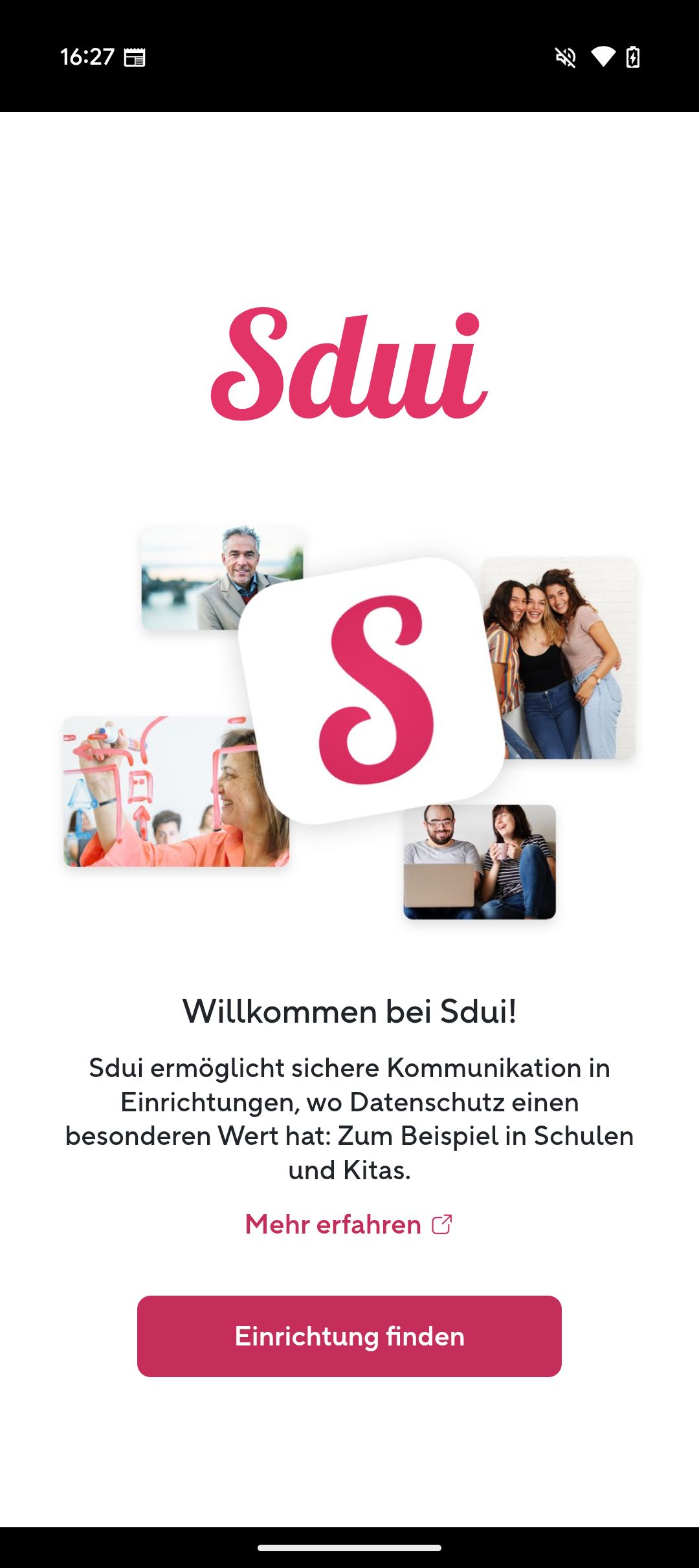
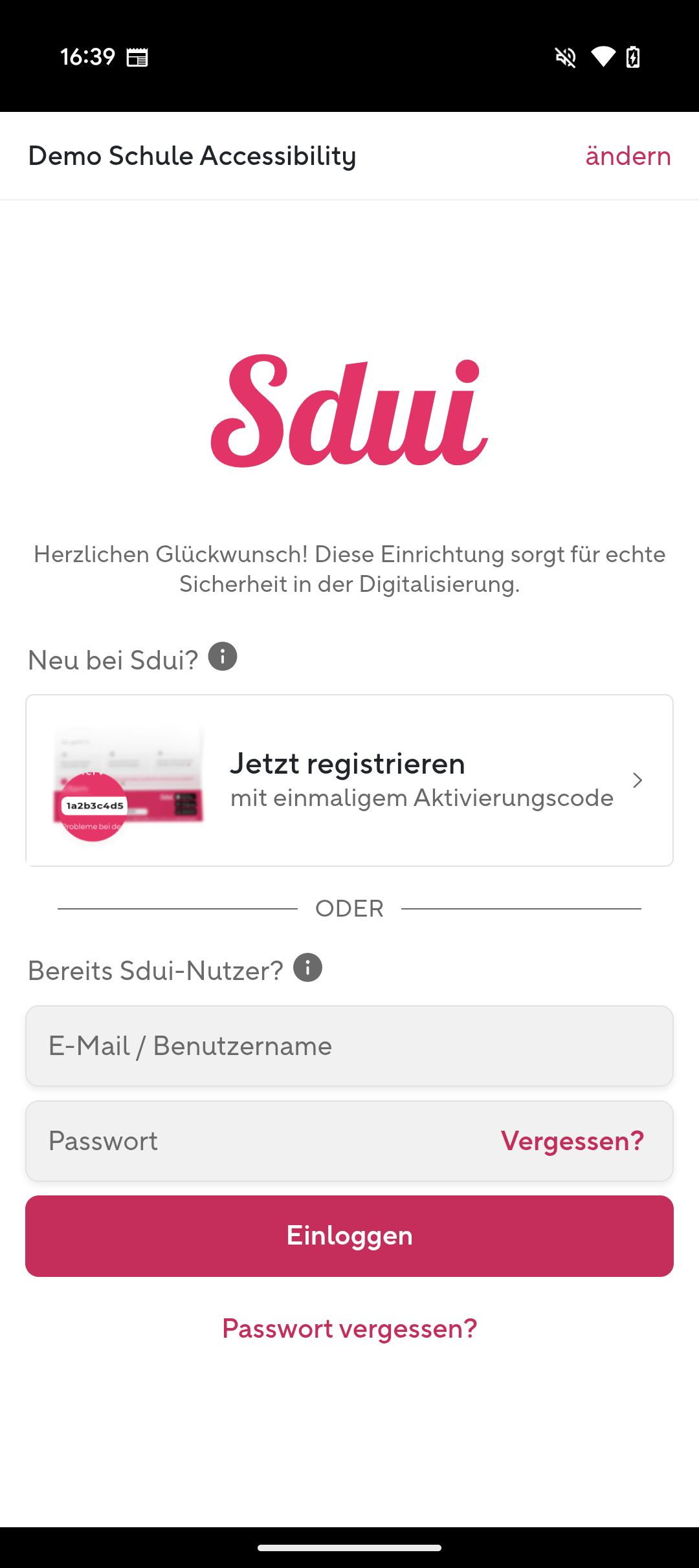
Auf den beiden Ansichten, die auf den angehängten Screenshots zu sehen sind, wurde für den Button oben rechts ein hellerer Farbton gewählt. Dadurch hat der weiße Text einen Kontrast von 4,27:1 und ist damit geringer als das vorgegebene Kontrastverhältnis von 4,5:1.
2 Anhänge
-
-
erfüllt
Keine Anmerkungen vorhanden
-
erfüllt
Keine Anmerkungen vorhanden
-
erfüllt
Keine Anmerkungen vorhanden
-
erfüllt
Keine Anmerkungen vorhanden
-
erfüllt
Keine Anmerkungen vorhanden
-
erfüllt
Keine Anmerkungen vorhanden
-
erfüllt
Keine Anmerkungen vorhanden
-
erfüllt
Keine Anmerkungen vorhanden
-
erfüllt
Keine Anmerkungen vorhanden
-
erfüllt
Keine Anmerkungen vorhanden
-
erfüllt
Keine Anmerkungen vorhanden
-
- 16 Ansichten erfüllt
-
erfüllt
Keine Anmerkungen vorhanden
-
erfüllt
Keine Anmerkungen vorhanden
-
erfüllt
Keine Anmerkungen vorhanden
-
erfüllt
Keine Anmerkungen vorhanden
-
erfüllt
Keine Anmerkungen vorhanden
-
erfüllt
Keine Anmerkungen vorhanden
-
erfüllt
Keine Anmerkungen vorhanden
-
erfüllt
Keine Anmerkungen vorhanden
-
erfüllt
Keine Anmerkungen vorhanden
-
erfüllt
Keine Anmerkungen vorhanden
-
erfüllt
Keine Anmerkungen vorhanden
-
erfüllt
Keine Anmerkungen vorhanden
-
erfüllt
Keine Anmerkungen vorhanden
-
erfüllt
Keine Anmerkungen vorhanden
-
erfüllt
Keine Anmerkungen vorhanden
-
erfüllt
Keine Anmerkungen vorhanden
-
- 16 Ansichten erfüllt
-
erfüllt
Keine Anmerkungen vorhanden
-
erfüllt
Keine Anmerkungen vorhanden
-
erfüllt
Keine Anmerkungen vorhanden
-
erfüllt
Keine Anmerkungen vorhanden
-
erfüllt
Keine Anmerkungen vorhanden
-
erfüllt
Keine Anmerkungen vorhanden
-
erfüllt
Keine Anmerkungen vorhanden
-
erfüllt
Keine Anmerkungen vorhanden
-
erfüllt
Keine Anmerkungen vorhanden
-
erfüllt
Keine Anmerkungen vorhanden
-
erfüllt
Keine Anmerkungen vorhanden
-
erfüllt
Keine Anmerkungen vorhanden
-
erfüllt
Keine Anmerkungen vorhanden
-
erfüllt
Keine Anmerkungen vorhanden
-
erfüllt
Keine Anmerkungen vorhanden
-
erfüllt
Keine Anmerkungen vorhanden
-
- 16 Ansichten erfüllt
-
erfüllt
Keine Anmerkungen vorhanden
-
erfüllt
Keine Anmerkungen vorhanden
-
erfüllt
Keine Anmerkungen vorhanden
-
erfüllt
Keine Anmerkungen vorhanden
-
erfüllt
Keine Anmerkungen vorhanden
-
erfüllt
Keine Anmerkungen vorhanden
-
erfüllt
Keine Anmerkungen vorhanden
-
erfüllt
Keine Anmerkungen vorhanden
-
erfüllt
Keine Anmerkungen vorhanden
-
erfüllt
Keine Anmerkungen vorhanden
-
erfüllt
Keine Anmerkungen vorhanden
-
erfüllt
Keine Anmerkungen vorhanden
-
erfüllt
Keine Anmerkungen vorhanden
-
erfüllt
Keine Anmerkungen vorhanden
-
erfüllt
Keine Anmerkungen vorhanden
-
erfüllt
Keine Anmerkungen vorhanden
-
- 16 Ansichten erfüllt
-
-
Bei aktiviertem Screenreader sind die Textvorbelegungen nicht mehr sichtbar. Damit erfüllen sie auch nicht den Kontrast von 3:1. Da dieser Zustand nicht explizit geprüft wird, liegt kein Fehler vor.
-
-
- 16 Ansichten nicht anwendbar
-
nicht anwendbar
Keine Anmerkungen vorhanden
-
nicht anwendbar
Keine Anmerkungen vorhanden
-
nicht anwendbar
Keine Anmerkungen vorhanden
-
nicht anwendbar
Keine Anmerkungen vorhanden
-
nicht anwendbar
Keine Anmerkungen vorhanden
-
nicht anwendbar
Keine Anmerkungen vorhanden
-
nicht anwendbar
Keine Anmerkungen vorhanden
-
nicht anwendbar
Keine Anmerkungen vorhanden
-
nicht anwendbar
Keine Anmerkungen vorhanden
-
nicht anwendbar
Keine Anmerkungen vorhanden
-
nicht anwendbar
Keine Anmerkungen vorhanden
-
nicht anwendbar
Keine Anmerkungen vorhanden
-
nicht anwendbar
Keine Anmerkungen vorhanden
-
nicht anwendbar
Keine Anmerkungen vorhanden
-
nicht anwendbar
Keine Anmerkungen vorhanden
-
nicht anwendbar
Keine Anmerkungen vorhanden
-
- 16 Ansichten nicht anwendbar
-
nicht anwendbar
Keine Anmerkungen vorhanden
-
nicht anwendbar
Keine Anmerkungen vorhanden
-
nicht anwendbar
Keine Anmerkungen vorhanden
-
nicht anwendbar
Keine Anmerkungen vorhanden
-
nicht anwendbar
Keine Anmerkungen vorhanden
-
nicht anwendbar
Keine Anmerkungen vorhanden
-
nicht anwendbar
Keine Anmerkungen vorhanden
-
nicht anwendbar
Keine Anmerkungen vorhanden
-
nicht anwendbar
Keine Anmerkungen vorhanden
-
nicht anwendbar
Keine Anmerkungen vorhanden
-
nicht anwendbar
Keine Anmerkungen vorhanden
-
nicht anwendbar
Keine Anmerkungen vorhanden
-
nicht anwendbar
Keine Anmerkungen vorhanden
-
nicht anwendbar
Keine Anmerkungen vorhanden
-
nicht anwendbar
Keine Anmerkungen vorhanden
-
nicht anwendbar
Keine Anmerkungen vorhanden
-
-
Prüfschritte
-
- 16 Ansichten erfüllt
-
erfüllt
Keine Anmerkungen vorhanden
-
erfüllt
Keine Anmerkungen vorhanden
-
erfüllt
Keine Anmerkungen vorhanden
-
erfüllt
Keine Anmerkungen vorhanden
-
erfüllt
Keine Anmerkungen vorhanden
-
erfüllt
Keine Anmerkungen vorhanden
-
erfüllt
Keine Anmerkungen vorhanden
-
erfüllt
Keine Anmerkungen vorhanden
-
erfüllt
Keine Anmerkungen vorhanden
-
erfüllt
Keine Anmerkungen vorhanden
-
erfüllt
Keine Anmerkungen vorhanden
-
erfüllt
Keine Anmerkungen vorhanden
-
erfüllt
Keine Anmerkungen vorhanden
-
erfüllt
Keine Anmerkungen vorhanden
-
erfüllt
Keine Anmerkungen vorhanden
-
erfüllt
Keine Anmerkungen vorhanden
-
- 16 Ansichten erfüllt
-
erfüllt
Keine Anmerkungen vorhanden
-
erfüllt
Keine Anmerkungen vorhanden
-
erfüllt
Keine Anmerkungen vorhanden
-
erfüllt
Keine Anmerkungen vorhanden
-
erfüllt
Keine Anmerkungen vorhanden
-
erfüllt
Keine Anmerkungen vorhanden
-
erfüllt
Keine Anmerkungen vorhanden
-
erfüllt
Keine Anmerkungen vorhanden
-
erfüllt
Keine Anmerkungen vorhanden
-
erfüllt
Keine Anmerkungen vorhanden
-
erfüllt
Keine Anmerkungen vorhanden
-
erfüllt
Keine Anmerkungen vorhanden
-
erfüllt
Keine Anmerkungen vorhanden
-
erfüllt
Keine Anmerkungen vorhanden
-
erfüllt
Keine Anmerkungen vorhanden
-
erfüllt
Keine Anmerkungen vorhanden
-
- 16 Ansichten erfüllt
-
erfüllt
Keine Anmerkungen vorhanden
-
erfüllt
Keine Anmerkungen vorhanden
-
erfüllt
Keine Anmerkungen vorhanden
-
erfüllt
Keine Anmerkungen vorhanden
-
erfüllt
Keine Anmerkungen vorhanden
-
erfüllt
Keine Anmerkungen vorhanden
-
erfüllt
Keine Anmerkungen vorhanden
-
erfüllt
Keine Anmerkungen vorhanden
-
erfüllt
Keine Anmerkungen vorhanden
-
erfüllt
Keine Anmerkungen vorhanden
-
erfüllt
Keine Anmerkungen vorhanden
-
erfüllt
Keine Anmerkungen vorhanden
-
erfüllt
Keine Anmerkungen vorhanden
-
erfüllt
Keine Anmerkungen vorhanden
-
erfüllt
Keine Anmerkungen vorhanden
-
erfüllt
Keine Anmerkungen vorhanden
-
-
Prüfschritte
-
- 16 Ansichten erfüllt
-
erfüllt
Keine Anmerkungen vorhanden
-
erfüllt
Keine Anmerkungen vorhanden
-
erfüllt
Keine Anmerkungen vorhanden
-
erfüllt
Keine Anmerkungen vorhanden
-
erfüllt
Keine Anmerkungen vorhanden
-
erfüllt
Keine Anmerkungen vorhanden
-
erfüllt
Keine Anmerkungen vorhanden
-
erfüllt
Keine Anmerkungen vorhanden
-
erfüllt
Keine Anmerkungen vorhanden
-
erfüllt
Keine Anmerkungen vorhanden
-
erfüllt
Keine Anmerkungen vorhanden
-
erfüllt
Keine Anmerkungen vorhanden
-
erfüllt
Keine Anmerkungen vorhanden
-
erfüllt
Keine Anmerkungen vorhanden
-
erfüllt
Keine Anmerkungen vorhanden
-
erfüllt
Keine Anmerkungen vorhanden
-
- 16 Ansichten nicht anwendbar
-
nicht anwendbar
Keine Anmerkungen vorhanden
-
nicht anwendbar
Keine Anmerkungen vorhanden
-
nicht anwendbar
Keine Anmerkungen vorhanden
-
nicht anwendbar
Keine Anmerkungen vorhanden
-
nicht anwendbar
Keine Anmerkungen vorhanden
-
nicht anwendbar
Keine Anmerkungen vorhanden
-
nicht anwendbar
Keine Anmerkungen vorhanden
-
nicht anwendbar
Keine Anmerkungen vorhanden
-
nicht anwendbar
Keine Anmerkungen vorhanden
-
nicht anwendbar
Keine Anmerkungen vorhanden
-
nicht anwendbar
Keine Anmerkungen vorhanden
-
nicht anwendbar
Keine Anmerkungen vorhanden
-
nicht anwendbar
Keine Anmerkungen vorhanden
-
nicht anwendbar
Keine Anmerkungen vorhanden
-
nicht anwendbar
Keine Anmerkungen vorhanden
-
nicht anwendbar
Keine Anmerkungen vorhanden
-
-
Prüfschritte
-
- 16 Ansichten erfüllt
-
erfüllt
Keine Anmerkungen vorhanden
-
erfüllt
Keine Anmerkungen vorhanden
-
erfüllt
Keine Anmerkungen vorhanden
-
erfüllt
Keine Anmerkungen vorhanden
-
erfüllt
Keine Anmerkungen vorhanden
-
erfüllt
Keine Anmerkungen vorhanden
-
erfüllt
Keine Anmerkungen vorhanden
-
erfüllt
Keine Anmerkungen vorhanden
-
erfüllt
Keine Anmerkungen vorhanden
-
erfüllt
Keine Anmerkungen vorhanden
-
erfüllt
Keine Anmerkungen vorhanden
-
erfüllt
Keine Anmerkungen vorhanden
-
erfüllt
Keine Anmerkungen vorhanden
-
erfüllt
Keine Anmerkungen vorhanden
-
erfüllt
Keine Anmerkungen vorhanden
-
erfüllt
Keine Anmerkungen vorhanden
-
-
Prüfschritte
-
- 16 Ansichten erfüllt
-
erfüllt
Keine Anmerkungen vorhanden
-
erfüllt
Keine Anmerkungen vorhanden
-
erfüllt
Keine Anmerkungen vorhanden
-
erfüllt
Keine Anmerkungen vorhanden
-
erfüllt
Keine Anmerkungen vorhanden
-
erfüllt
Keine Anmerkungen vorhanden
-
erfüllt
Keine Anmerkungen vorhanden
-
erfüllt
Keine Anmerkungen vorhanden
-
erfüllt
Keine Anmerkungen vorhanden
-
erfüllt
Keine Anmerkungen vorhanden
-
erfüllt
Keine Anmerkungen vorhanden
-
erfüllt
Keine Anmerkungen vorhanden
-
erfüllt
Keine Anmerkungen vorhanden
-
erfüllt
Keine Anmerkungen vorhanden
-
erfüllt
Keine Anmerkungen vorhanden
-
erfüllt
Keine Anmerkungen vorhanden
-
- 2 Ansichten erfüllt
- 14 Ansichten nicht anwendbar
-
erfüllt
Keine Anmerkungen vorhanden
-
nicht anwendbar
Keine Anmerkungen vorhanden
-
nicht anwendbar
Keine Anmerkungen vorhanden
-
nicht anwendbar
Keine Anmerkungen vorhanden
-
nicht anwendbar
Keine Anmerkungen vorhanden
-
erfüllt
Keine Anmerkungen vorhanden
-
nicht anwendbar
Keine Anmerkungen vorhanden
-
nicht anwendbar
Keine Anmerkungen vorhanden
-
nicht anwendbar
Keine Anmerkungen vorhanden
-
nicht anwendbar
Keine Anmerkungen vorhanden
-
nicht anwendbar
Keine Anmerkungen vorhanden
-
nicht anwendbar
Keine Anmerkungen vorhanden
-
nicht anwendbar
Keine Anmerkungen vorhanden
-
nicht anwendbar
Keine Anmerkungen vorhanden
-
nicht anwendbar
Keine Anmerkungen vorhanden
-
nicht anwendbar
Keine Anmerkungen vorhanden
-
- 16 Ansichten erfüllt
-
erfüllt
Keine Anmerkungen vorhanden
-
erfüllt
Keine Anmerkungen vorhanden
-
erfüllt
-
Die Beschriftungen der Tooltips werden von TalkBack direkt mit den semantischen Informationen der Schaltfläche ausgegeben, auch wenn der Tooltip nicht geöffnet ist. Das öffnen des Tooltips ist somit also redundant. Die Beschreibung sollte deshalb nur ausgegeben werden, wenn der User den Tooltip öffnet.
-
-
erfüllt
Keine Anmerkungen vorhanden
-
erfüllt
Keine Anmerkungen vorhanden
-
erfüllt
Keine Anmerkungen vorhanden
-
erfüllt
Keine Anmerkungen vorhanden
-
erfüllt
Keine Anmerkungen vorhanden
-
erfüllt
Keine Anmerkungen vorhanden
-
erfüllt
Keine Anmerkungen vorhanden
-
erfüllt
Keine Anmerkungen vorhanden
-
erfüllt
Keine Anmerkungen vorhanden
-
erfüllt
Keine Anmerkungen vorhanden
-
erfüllt
Keine Anmerkungen vorhanden
-
erfüllt
Keine Anmerkungen vorhanden
-
erfüllt
Keine Anmerkungen vorhanden
-
- 16 Ansichten erfüllt
-
erfüllt
Keine Anmerkungen vorhanden
-
erfüllt
Keine Anmerkungen vorhanden
-
erfüllt
Keine Anmerkungen vorhanden
-
erfüllt
Keine Anmerkungen vorhanden
-
erfüllt
Keine Anmerkungen vorhanden
-
erfüllt
Keine Anmerkungen vorhanden
-
erfüllt
Keine Anmerkungen vorhanden
-
erfüllt
Keine Anmerkungen vorhanden
-
erfüllt
Keine Anmerkungen vorhanden
-
erfüllt
Keine Anmerkungen vorhanden
-
erfüllt
Keine Anmerkungen vorhanden
-
erfüllt
Keine Anmerkungen vorhanden
-
erfüllt
Keine Anmerkungen vorhanden
-
erfüllt
Keine Anmerkungen vorhanden
-
erfüllt
Keine Anmerkungen vorhanden
-
erfüllt
Keine Anmerkungen vorhanden
-
-
Prüfschritte
-
- 16 Ansichten nicht anwendbar
-
nicht anwendbar
Keine Anmerkungen vorhanden
-
nicht anwendbar
Keine Anmerkungen vorhanden
-
nicht anwendbar
Keine Anmerkungen vorhanden
-
nicht anwendbar
Keine Anmerkungen vorhanden
-
nicht anwendbar
Keine Anmerkungen vorhanden
-
nicht anwendbar
Keine Anmerkungen vorhanden
-
nicht anwendbar
Keine Anmerkungen vorhanden
-
nicht anwendbar
Keine Anmerkungen vorhanden
-
nicht anwendbar
Keine Anmerkungen vorhanden
-
nicht anwendbar
Keine Anmerkungen vorhanden
-
nicht anwendbar
Keine Anmerkungen vorhanden
-
nicht anwendbar
Keine Anmerkungen vorhanden
-
nicht anwendbar
Keine Anmerkungen vorhanden
-
nicht anwendbar
Keine Anmerkungen vorhanden
-
nicht anwendbar
Keine Anmerkungen vorhanden
-
nicht anwendbar
Keine Anmerkungen vorhanden
-
- 16 Ansichten erfüllt
-
erfüllt
Keine Anmerkungen vorhanden
-
erfüllt
Keine Anmerkungen vorhanden
-
erfüllt
Keine Anmerkungen vorhanden
-
erfüllt
Keine Anmerkungen vorhanden
-
erfüllt
Keine Anmerkungen vorhanden
-
erfüllt
Keine Anmerkungen vorhanden
-
erfüllt
Keine Anmerkungen vorhanden
-
erfüllt
Keine Anmerkungen vorhanden
-
erfüllt
Keine Anmerkungen vorhanden
-
erfüllt
Keine Anmerkungen vorhanden
-
erfüllt
Keine Anmerkungen vorhanden
-
erfüllt
Keine Anmerkungen vorhanden
-
erfüllt
Keine Anmerkungen vorhanden
-
erfüllt
Keine Anmerkungen vorhanden
-
erfüllt
Keine Anmerkungen vorhanden
-
erfüllt
Keine Anmerkungen vorhanden
-
- 16 Ansichten erfüllt
-
erfüllt
Keine Anmerkungen vorhanden
-
erfüllt
Keine Anmerkungen vorhanden
-
erfüllt
Keine Anmerkungen vorhanden
-
erfüllt
Keine Anmerkungen vorhanden
-
erfüllt
Keine Anmerkungen vorhanden
-
erfüllt
Keine Anmerkungen vorhanden
-
erfüllt
Keine Anmerkungen vorhanden
-
erfüllt
Keine Anmerkungen vorhanden
-
erfüllt
Keine Anmerkungen vorhanden
-
erfüllt
Keine Anmerkungen vorhanden
-
erfüllt
Keine Anmerkungen vorhanden
-
erfüllt
-
Hinweis ohne negative Auswirkung: Das sichtbare Wort "Hinzufügen" fehlt im zugänglichen Namen. Praktisch wäre dies wahrscheinlich kein großes Problem, da es aufgrund der Wiederholung bei jedem Eintrag für die Spracheingabe eher ungeeignet ist.
-
-
erfüllt
Keine Anmerkungen vorhanden
-
erfüllt
Keine Anmerkungen vorhanden
-
erfüllt
Keine Anmerkungen vorhanden
-
erfüllt
Keine Anmerkungen vorhanden
-
- 16 Ansichten nicht anwendbar
-
nicht anwendbar
Keine Anmerkungen vorhanden
-
nicht anwendbar
Keine Anmerkungen vorhanden
-
nicht anwendbar
Keine Anmerkungen vorhanden
-
nicht anwendbar
Keine Anmerkungen vorhanden
-
nicht anwendbar
Keine Anmerkungen vorhanden
-
nicht anwendbar
Keine Anmerkungen vorhanden
-
nicht anwendbar
Keine Anmerkungen vorhanden
-
nicht anwendbar
Keine Anmerkungen vorhanden
-
nicht anwendbar
Keine Anmerkungen vorhanden
-
nicht anwendbar
Keine Anmerkungen vorhanden
-
nicht anwendbar
Keine Anmerkungen vorhanden
-
nicht anwendbar
Keine Anmerkungen vorhanden
-
nicht anwendbar
Keine Anmerkungen vorhanden
-
nicht anwendbar
Keine Anmerkungen vorhanden
-
nicht anwendbar
Keine Anmerkungen vorhanden
-
nicht anwendbar
Keine Anmerkungen vorhanden
-
-
Prüfschritte
-
- 16 Ansichten erfüllt
-
erfüllt
Keine Anmerkungen vorhanden
-
erfüllt
Keine Anmerkungen vorhanden
-
erfüllt
Keine Anmerkungen vorhanden
-
erfüllt
Keine Anmerkungen vorhanden
-
erfüllt
Keine Anmerkungen vorhanden
-
erfüllt
Keine Anmerkungen vorhanden
-
erfüllt
Keine Anmerkungen vorhanden
-
erfüllt
Keine Anmerkungen vorhanden
-
erfüllt
Keine Anmerkungen vorhanden
-
erfüllt
Keine Anmerkungen vorhanden
-
erfüllt
Keine Anmerkungen vorhanden
-
erfüllt
Keine Anmerkungen vorhanden
-
erfüllt
Keine Anmerkungen vorhanden
-
erfüllt
Keine Anmerkungen vorhanden
-
erfüllt
Keine Anmerkungen vorhanden
-
erfüllt
Keine Anmerkungen vorhanden
-
-
Prüfschritte
-
- 16 Ansichten erfüllt
-
erfüllt
Keine Anmerkungen vorhanden
-
erfüllt
Keine Anmerkungen vorhanden
-
erfüllt
Keine Anmerkungen vorhanden
-
erfüllt
Keine Anmerkungen vorhanden
-
erfüllt
Keine Anmerkungen vorhanden
-
erfüllt
Keine Anmerkungen vorhanden
-
erfüllt
Keine Anmerkungen vorhanden
-
erfüllt
Keine Anmerkungen vorhanden
-
erfüllt
Keine Anmerkungen vorhanden
-
erfüllt
Keine Anmerkungen vorhanden
-
erfüllt
Keine Anmerkungen vorhanden
-
erfüllt
Keine Anmerkungen vorhanden
-
erfüllt
Keine Anmerkungen vorhanden
-
erfüllt
Keine Anmerkungen vorhanden
-
erfüllt
Keine Anmerkungen vorhanden
-
erfüllt
Keine Anmerkungen vorhanden
-
- 16 Ansichten erfüllt
-
erfüllt
Keine Anmerkungen vorhanden
-
erfüllt
Keine Anmerkungen vorhanden
-
erfüllt
Keine Anmerkungen vorhanden
-
erfüllt
Keine Anmerkungen vorhanden
-
erfüllt
Keine Anmerkungen vorhanden
-
erfüllt
Keine Anmerkungen vorhanden
-
erfüllt
Keine Anmerkungen vorhanden
-
erfüllt
Keine Anmerkungen vorhanden
-
erfüllt
Keine Anmerkungen vorhanden
-
erfüllt
Keine Anmerkungen vorhanden
-
erfüllt
Keine Anmerkungen vorhanden
-
erfüllt
Keine Anmerkungen vorhanden
-
erfüllt
Keine Anmerkungen vorhanden
-
erfüllt
Keine Anmerkungen vorhanden
-
erfüllt
Keine Anmerkungen vorhanden
-
erfüllt
Keine Anmerkungen vorhanden
-
-
Prüfschritte
-
- 7 Ansichten erfüllt
- 9 Ansichten nicht anwendbar
-
nicht anwendbar
Keine Anmerkungen vorhanden
-
erfüllt
Keine Anmerkungen vorhanden
-
erfüllt
Keine Anmerkungen vorhanden
-
erfüllt
Keine Anmerkungen vorhanden
-
nicht anwendbar
Keine Anmerkungen vorhanden
-
nicht anwendbar
Keine Anmerkungen vorhanden
-
erfüllt
Keine Anmerkungen vorhanden
-
erfüllt
Keine Anmerkungen vorhanden
-
nicht anwendbar
Keine Anmerkungen vorhanden
-
nicht anwendbar
Keine Anmerkungen vorhanden
-
erfüllt
Keine Anmerkungen vorhanden
-
erfüllt
Keine Anmerkungen vorhanden
-
nicht anwendbar
Keine Anmerkungen vorhanden
-
nicht anwendbar
Keine Anmerkungen vorhanden
-
nicht anwendbar
Keine Anmerkungen vorhanden
-
nicht anwendbar
Keine Anmerkungen vorhanden
-
- 11 Ansichten erfüllt
- 5 Ansichten nicht anwendbar
-
nicht anwendbar
Keine Anmerkungen vorhanden
-
erfüllt
-
Hinweis ohne negative Auswirkung: Mit aktiviertem Screenreader ist die Beschriftung von Eingabefelder nicht mehr sichtbar. Dies ist kein Fehler im Sinne dieses Prüfschrittes, jedoch entspricht das auch nicht der gewohnten Umsetzung.
-
-
erfüllt
-
Hinweis ohne negative Auswirkung: Mit aktiviertem Screenreader ist die Beschriftung von Eingabefelder nicht mehr sichtbar. Dies ist kein Fehler im Sinne dieses Prüfschrittes, jedoch entspricht das auch nicht der gewohnten Umsetzung.
-
-
erfüllt
-
Hinweis ohne negative Auswirkung: Mit aktiviertem Screenreader ist die Beschriftung von Eingabefelder nicht mehr sichtbar. Dies ist kein Fehler im Sinne dieses Prüfschrittes, jedoch entspricht das auch nicht der gewohnten Umsetzung.
-
-
nicht anwendbar
Keine Anmerkungen vorhanden
-
erfüllt
Keine Anmerkungen vorhanden
-
erfüllt
-
Hinweis ohne negative Auswirkung: Mit aktiviertem Screenreader ist die Beschriftung von Eingabefelder nicht mehr sichtbar. Dies ist kein Fehler im Sinne dieses Prüfschrittes, jedoch entspricht das auch nicht der gewohnten Umsetzung.
-
-
erfüllt
-
Hinweis ohne negative Auswirkung: Mit aktiviertem Screenreader ist die Beschriftung von Eingabefelder nicht mehr sichtbar. Dies ist kein Fehler im Sinne dieses Prüfschrittes, jedoch entspricht das auch nicht der gewohnten Umsetzung.
-
-
nicht anwendbar
Keine Anmerkungen vorhanden
-
nicht anwendbar
Keine Anmerkungen vorhanden
-
erfüllt
-
Hinweis ohne negative Auswirkung: Mit aktiviertem Screenreader ist die Beschriftung von Eingabefelder nicht mehr sichtbar. Dies ist kein Fehler im Sinne dieses Prüfschrittes, jedoch entspricht das auch nicht der gewohnten Umsetzung.
-
-
erfüllt
-
Hinweis ohne negative Auswirkung: Mit aktiviertem Screenreader ist die Beschriftung von Eingabefelder nicht mehr sichtbar. Dies ist kein Fehler im Sinne dieses Prüfschrittes, jedoch entspricht das auch nicht der gewohnten Umsetzung.
-
-
erfüllt
-
Hinweis ohne negative Auswirkung: Mit aktiviertem Screenreader ist die Beschriftung von Eingabefelder nicht mehr sichtbar. Dies ist kein Fehler im Sinne dieses Prüfschrittes, jedoch entspricht das auch nicht der gewohnten Umsetzung.
-
-
erfüllt
-
Hinweis ohne negative Auswirkung: Mit aktiviertem Screenreader ist die Beschriftung von Eingabefelder nicht mehr sichtbar. Dies ist kein Fehler im Sinne dieses Prüfschrittes, jedoch entspricht das auch nicht der gewohnten Umsetzung.
-
-
erfüllt
Keine Anmerkungen vorhanden
-
nicht anwendbar
Keine Anmerkungen vorhanden
-
- 7 Ansichten erfüllt
- 9 Ansichten nicht anwendbar
-
nicht anwendbar
Keine Anmerkungen vorhanden
-
erfüllt
Keine Anmerkungen vorhanden
-
erfüllt
Keine Anmerkungen vorhanden
-
erfüllt
Keine Anmerkungen vorhanden
-
nicht anwendbar
Keine Anmerkungen vorhanden
-
nicht anwendbar
Keine Anmerkungen vorhanden
-
erfüllt
Keine Anmerkungen vorhanden
-
erfüllt
Keine Anmerkungen vorhanden
-
nicht anwendbar
Keine Anmerkungen vorhanden
-
nicht anwendbar
Keine Anmerkungen vorhanden
-
erfüllt
Keine Anmerkungen vorhanden
-
erfüllt
Keine Anmerkungen vorhanden
-
nicht anwendbar
Keine Anmerkungen vorhanden
-
nicht anwendbar
Keine Anmerkungen vorhanden
-
nicht anwendbar
Keine Anmerkungen vorhanden
-
nicht anwendbar
Keine Anmerkungen vorhanden
-
- 16 Ansichten nicht anwendbar
-
nicht anwendbar
Keine Anmerkungen vorhanden
-
nicht anwendbar
Keine Anmerkungen vorhanden
-
nicht anwendbar
Keine Anmerkungen vorhanden
-
nicht anwendbar
Keine Anmerkungen vorhanden
-
nicht anwendbar
Keine Anmerkungen vorhanden
-
nicht anwendbar
Keine Anmerkungen vorhanden
-
nicht anwendbar
Keine Anmerkungen vorhanden
-
nicht anwendbar
Keine Anmerkungen vorhanden
-
nicht anwendbar
Keine Anmerkungen vorhanden
-
nicht anwendbar
Keine Anmerkungen vorhanden
-
nicht anwendbar
Keine Anmerkungen vorhanden
-
nicht anwendbar
Keine Anmerkungen vorhanden
-
nicht anwendbar
Keine Anmerkungen vorhanden
-
nicht anwendbar
Keine Anmerkungen vorhanden
-
nicht anwendbar
Keine Anmerkungen vorhanden
-
nicht anwendbar
Keine Anmerkungen vorhanden
-
-
Prüfschritte
-
- 16 Ansichten erfüllt
-
erfüllt
Keine Anmerkungen vorhanden
-
erfüllt
Keine Anmerkungen vorhanden
-
erfüllt
Keine Anmerkungen vorhanden
-
erfüllt
Keine Anmerkungen vorhanden
-
erfüllt
Keine Anmerkungen vorhanden
-
erfüllt
Keine Anmerkungen vorhanden
-
erfüllt
Keine Anmerkungen vorhanden
-
erfüllt
Keine Anmerkungen vorhanden
-
erfüllt
Keine Anmerkungen vorhanden
-
erfüllt
Keine Anmerkungen vorhanden
-
erfüllt
Keine Anmerkungen vorhanden
-
erfüllt
Keine Anmerkungen vorhanden
-
erfüllt
Keine Anmerkungen vorhanden
-
erfüllt
Keine Anmerkungen vorhanden
-
erfüllt
Keine Anmerkungen vorhanden
-
erfüllt
Keine Anmerkungen vorhanden
-
- 16 Ansichten erfüllt
-
erfüllt
Keine Anmerkungen vorhanden
-
erfüllt
Keine Anmerkungen vorhanden
-
erfüllt
Keine Anmerkungen vorhanden
-
erfüllt
Keine Anmerkungen vorhanden
-
erfüllt
Keine Anmerkungen vorhanden
-
erfüllt
Keine Anmerkungen vorhanden
-
erfüllt
Keine Anmerkungen vorhanden
-
erfüllt
Keine Anmerkungen vorhanden
-
erfüllt
Keine Anmerkungen vorhanden
-
erfüllt
Keine Anmerkungen vorhanden
-
erfüllt
Keine Anmerkungen vorhanden
-
erfüllt
Keine Anmerkungen vorhanden
-
erfüllt
Keine Anmerkungen vorhanden
-
erfüllt
Keine Anmerkungen vorhanden
-
erfüllt
Keine Anmerkungen vorhanden
-
erfüllt
Keine Anmerkungen vorhanden
-
- 3 Ansichten erfüllt
- 13 Ansichten nicht anwendbar
-
nicht anwendbar
Keine Anmerkungen vorhanden
-
nicht anwendbar
Keine Anmerkungen vorhanden
-
nicht anwendbar
Keine Anmerkungen vorhanden
-
nicht anwendbar
Keine Anmerkungen vorhanden
-
nicht anwendbar
Keine Anmerkungen vorhanden
-
nicht anwendbar
Keine Anmerkungen vorhanden
-
nicht anwendbar
Keine Anmerkungen vorhanden
-
nicht anwendbar
Keine Anmerkungen vorhanden
-
nicht anwendbar
Keine Anmerkungen vorhanden
-
nicht anwendbar
Keine Anmerkungen vorhanden
-
erfüllt
Keine Anmerkungen vorhanden
-
nicht anwendbar
Keine Anmerkungen vorhanden
-
erfüllt
Keine Anmerkungen vorhanden
-
nicht anwendbar
Keine Anmerkungen vorhanden
-
nicht anwendbar
Keine Anmerkungen vorhanden
-
erfüllt
Keine Anmerkungen vorhanden
-
-
Prüfschritte
-
- 16 Ansichten erfüllt
-
erfüllt
Keine Anmerkungen vorhanden
-
erfüllt
Keine Anmerkungen vorhanden
-
erfüllt
Keine Anmerkungen vorhanden
-
erfüllt
Keine Anmerkungen vorhanden
-
erfüllt
Keine Anmerkungen vorhanden
-
erfüllt
Keine Anmerkungen vorhanden
-
erfüllt
Keine Anmerkungen vorhanden
-
erfüllt
Keine Anmerkungen vorhanden
-
erfüllt
Keine Anmerkungen vorhanden
-
erfüllt
Keine Anmerkungen vorhanden
-
erfüllt
Keine Anmerkungen vorhanden
-
erfüllt
Keine Anmerkungen vorhanden
-
erfüllt
Keine Anmerkungen vorhanden
-
erfüllt
Keine Anmerkungen vorhanden
-
erfüllt
Keine Anmerkungen vorhanden
-
erfüllt
Keine Anmerkungen vorhanden
-
- 16 Ansichten erfüllt
-
-
siehe Prüfschritt 11.4.1.2 Name, Rolle, Wert
-
-
- 1 Ansicht erfüllt
- 15 Ansichten nicht anwendbar
-
nicht anwendbar
Keine Anmerkungen vorhanden
-
nicht anwendbar
Keine Anmerkungen vorhanden
-
nicht anwendbar
Keine Anmerkungen vorhanden
-
nicht anwendbar
Keine Anmerkungen vorhanden
-
nicht anwendbar
Keine Anmerkungen vorhanden
-
erfüllt
Keine Anmerkungen vorhanden
-
nicht anwendbar
Keine Anmerkungen vorhanden
-
nicht anwendbar
Keine Anmerkungen vorhanden
-
nicht anwendbar
Keine Anmerkungen vorhanden
-
nicht anwendbar
Keine Anmerkungen vorhanden
-
nicht anwendbar
Keine Anmerkungen vorhanden
-
nicht anwendbar
Keine Anmerkungen vorhanden
-
nicht anwendbar
Keine Anmerkungen vorhanden
-
nicht anwendbar
Keine Anmerkungen vorhanden
-
nicht anwendbar
Keine Anmerkungen vorhanden
-
nicht anwendbar
Keine Anmerkungen vorhanden
-
- 16 Ansichten nicht anwendbar
-
nicht anwendbar
Keine Anmerkungen vorhanden
-
nicht anwendbar
Keine Anmerkungen vorhanden
-
nicht anwendbar
Keine Anmerkungen vorhanden
-
nicht anwendbar
Keine Anmerkungen vorhanden
-
nicht anwendbar
Keine Anmerkungen vorhanden
-
nicht anwendbar
Keine Anmerkungen vorhanden
-
nicht anwendbar
Keine Anmerkungen vorhanden
-
nicht anwendbar
Keine Anmerkungen vorhanden
-
nicht anwendbar
Keine Anmerkungen vorhanden
-
nicht anwendbar
Keine Anmerkungen vorhanden
-
nicht anwendbar
Keine Anmerkungen vorhanden
-
nicht anwendbar
Keine Anmerkungen vorhanden
-
nicht anwendbar
Keine Anmerkungen vorhanden
-
nicht anwendbar
Keine Anmerkungen vorhanden
-
nicht anwendbar
Keine Anmerkungen vorhanden
-
nicht anwendbar
Keine Anmerkungen vorhanden
-
- 14 Ansichten erfüllt
- 2 Ansichten nicht anwendbar
-
nicht anwendbar
Keine Anmerkungen vorhanden
-
erfüllt
Keine Anmerkungen vorhanden
-
erfüllt
Keine Anmerkungen vorhanden
-
erfüllt
Keine Anmerkungen vorhanden
-
nicht anwendbar
Keine Anmerkungen vorhanden
-
erfüllt
Keine Anmerkungen vorhanden
-
erfüllt
Keine Anmerkungen vorhanden
-
erfüllt
Keine Anmerkungen vorhanden
-
erfüllt
Keine Anmerkungen vorhanden
-
erfüllt
Keine Anmerkungen vorhanden
-
erfüllt
Keine Anmerkungen vorhanden
-
erfüllt
Keine Anmerkungen vorhanden
-
erfüllt
Keine Anmerkungen vorhanden
-
erfüllt
Keine Anmerkungen vorhanden
-
erfüllt
Keine Anmerkungen vorhanden
-
erfüllt
Keine Anmerkungen vorhanden
-
- 3 Ansichten erfüllt
- 13 Ansichten nicht anwendbar
-
nicht anwendbar
Keine Anmerkungen vorhanden
-
nicht anwendbar
Keine Anmerkungen vorhanden
-
nicht anwendbar
Keine Anmerkungen vorhanden
-
nicht anwendbar
Keine Anmerkungen vorhanden
-
nicht anwendbar
Keine Anmerkungen vorhanden
-
nicht anwendbar
Keine Anmerkungen vorhanden
-
erfüllt
Keine Anmerkungen vorhanden
-
nicht anwendbar
Keine Anmerkungen vorhanden
-
nicht anwendbar
Keine Anmerkungen vorhanden
-
nicht anwendbar
Keine Anmerkungen vorhanden
-
erfüllt
Keine Anmerkungen vorhanden
-
erfüllt
Keine Anmerkungen vorhanden
-
nicht anwendbar
Keine Anmerkungen vorhanden
-
nicht anwendbar
Keine Anmerkungen vorhanden
-
nicht anwendbar
Keine Anmerkungen vorhanden
-
nicht anwendbar
Keine Anmerkungen vorhanden
-
- 16 Ansichten erfüllt
-
erfüllt
Keine Anmerkungen vorhanden
-
erfüllt
Keine Anmerkungen vorhanden
-
erfüllt
Keine Anmerkungen vorhanden
-
erfüllt
Keine Anmerkungen vorhanden
-
erfüllt
Keine Anmerkungen vorhanden
-
erfüllt
Keine Anmerkungen vorhanden
-
erfüllt
Keine Anmerkungen vorhanden
-
erfüllt
Keine Anmerkungen vorhanden
-
erfüllt
Keine Anmerkungen vorhanden
-
erfüllt
Keine Anmerkungen vorhanden
-
erfüllt
Keine Anmerkungen vorhanden
-
erfüllt
Keine Anmerkungen vorhanden
-
erfüllt
Keine Anmerkungen vorhanden
-
erfüllt
Keine Anmerkungen vorhanden
-
erfüllt
Keine Anmerkungen vorhanden
-
erfüllt
Keine Anmerkungen vorhanden
-
- 16 Ansichten erfüllt
-
erfüllt
Keine Anmerkungen vorhanden
-
erfüllt
Keine Anmerkungen vorhanden
-
erfüllt
Keine Anmerkungen vorhanden
-
erfüllt
Keine Anmerkungen vorhanden
-
erfüllt
Keine Anmerkungen vorhanden
-
erfüllt
Keine Anmerkungen vorhanden
-
erfüllt
Keine Anmerkungen vorhanden
-
erfüllt
Keine Anmerkungen vorhanden
-
erfüllt
Keine Anmerkungen vorhanden
-
erfüllt
Keine Anmerkungen vorhanden
-
erfüllt
Keine Anmerkungen vorhanden
-
erfüllt
Keine Anmerkungen vorhanden
-
erfüllt
Keine Anmerkungen vorhanden
-
erfüllt
Keine Anmerkungen vorhanden
-
erfüllt
Keine Anmerkungen vorhanden
-
erfüllt
Keine Anmerkungen vorhanden
-
- 16 Ansichten nicht anwendbar
-
nicht anwendbar
Keine Anmerkungen vorhanden
-
nicht anwendbar
Keine Anmerkungen vorhanden
-
nicht anwendbar
Keine Anmerkungen vorhanden
-
nicht anwendbar
Keine Anmerkungen vorhanden
-
nicht anwendbar
Keine Anmerkungen vorhanden
-
nicht anwendbar
Keine Anmerkungen vorhanden
-
nicht anwendbar
Keine Anmerkungen vorhanden
-
nicht anwendbar
Keine Anmerkungen vorhanden
-
nicht anwendbar
Keine Anmerkungen vorhanden
-
nicht anwendbar
Keine Anmerkungen vorhanden
-
nicht anwendbar
Keine Anmerkungen vorhanden
-
nicht anwendbar
Keine Anmerkungen vorhanden
-
nicht anwendbar
Keine Anmerkungen vorhanden
-
nicht anwendbar
Keine Anmerkungen vorhanden
-
nicht anwendbar
Keine Anmerkungen vorhanden
-
nicht anwendbar
Keine Anmerkungen vorhanden
-
- 9 Ansichten erfüllt
- 7 Ansichten nicht anwendbar
-
nicht anwendbar
Keine Anmerkungen vorhanden
-
erfüllt
Keine Anmerkungen vorhanden
-
erfüllt
Keine Anmerkungen vorhanden
-
erfüllt
Keine Anmerkungen vorhanden
-
nicht anwendbar
Keine Anmerkungen vorhanden
-
nicht anwendbar
Keine Anmerkungen vorhanden
-
erfüllt
Keine Anmerkungen vorhanden
-
erfüllt
Keine Anmerkungen vorhanden
-
nicht anwendbar
Keine Anmerkungen vorhanden
-
nicht anwendbar
Keine Anmerkungen vorhanden
-
erfüllt
Keine Anmerkungen vorhanden
-
erfüllt
Keine Anmerkungen vorhanden
-
erfüllt
Keine Anmerkungen vorhanden
-
nicht anwendbar
Keine Anmerkungen vorhanden
-
nicht anwendbar
Keine Anmerkungen vorhanden
-
erfüllt
Keine Anmerkungen vorhanden
-
- 10 Ansichten erfüllt
- 6 Ansichten nicht anwendbar
-
nicht anwendbar
Keine Anmerkungen vorhanden
-
erfüllt
Keine Anmerkungen vorhanden
-
erfüllt
Keine Anmerkungen vorhanden
-
erfüllt
Keine Anmerkungen vorhanden
-
nicht anwendbar
Keine Anmerkungen vorhanden
-
nicht anwendbar
Keine Anmerkungen vorhanden
-
erfüllt
Keine Anmerkungen vorhanden
-
erfüllt
Keine Anmerkungen vorhanden
-
nicht anwendbar
Keine Anmerkungen vorhanden
-
erfüllt
Keine Anmerkungen vorhanden
-
erfüllt
Keine Anmerkungen vorhanden
-
erfüllt
Keine Anmerkungen vorhanden
-
erfüllt
Keine Anmerkungen vorhanden
-
nicht anwendbar
Keine Anmerkungen vorhanden
-
nicht anwendbar
Keine Anmerkungen vorhanden
-
erfüllt
Keine Anmerkungen vorhanden
-
- 6 Ansichten erfüllt
- 10 Ansichten nicht anwendbar
-
nicht anwendbar
Keine Anmerkungen vorhanden
-
nicht anwendbar
Keine Anmerkungen vorhanden
-
nicht anwendbar
Keine Anmerkungen vorhanden
-
nicht anwendbar
Keine Anmerkungen vorhanden
-
nicht anwendbar
Keine Anmerkungen vorhanden
-
erfüllt
Keine Anmerkungen vorhanden
-
erfüllt
Keine Anmerkungen vorhanden
-
nicht anwendbar
Keine Anmerkungen vorhanden
-
nicht anwendbar
Keine Anmerkungen vorhanden
-
nicht anwendbar
Keine Anmerkungen vorhanden
-
nicht anwendbar
Keine Anmerkungen vorhanden
-
erfüllt
Keine Anmerkungen vorhanden
-
nicht anwendbar
Keine Anmerkungen vorhanden
-
erfüllt
Keine Anmerkungen vorhanden
-
erfüllt
Keine Anmerkungen vorhanden
-
erfüllt
Keine Anmerkungen vorhanden
-
- 7 Ansichten erfüllt
- 9 Ansichten nicht anwendbar
-
nicht anwendbar
Keine Anmerkungen vorhanden
-
nicht anwendbar
Keine Anmerkungen vorhanden
-
nicht anwendbar
Keine Anmerkungen vorhanden
-
nicht anwendbar
Keine Anmerkungen vorhanden
-
nicht anwendbar
Keine Anmerkungen vorhanden
-
erfüllt
Keine Anmerkungen vorhanden
-
erfüllt
Keine Anmerkungen vorhanden
-
nicht anwendbar
Keine Anmerkungen vorhanden
-
nicht anwendbar
Keine Anmerkungen vorhanden
-
nicht anwendbar
Keine Anmerkungen vorhanden
-
erfüllt
Keine Anmerkungen vorhanden
-
erfüllt
Keine Anmerkungen vorhanden
-
nicht anwendbar
Keine Anmerkungen vorhanden
-
erfüllt
Keine Anmerkungen vorhanden
-
erfüllt
Keine Anmerkungen vorhanden
-
erfüllt
Keine Anmerkungen vorhanden
-
- 9 Ansichten erfüllt
- 7 Ansichten nicht anwendbar
-
nicht anwendbar
Keine Anmerkungen vorhanden
-
erfüllt
Keine Anmerkungen vorhanden
-
erfüllt
Keine Anmerkungen vorhanden
-
erfüllt
Keine Anmerkungen vorhanden
-
nicht anwendbar
Keine Anmerkungen vorhanden
-
nicht anwendbar
Keine Anmerkungen vorhanden
-
erfüllt
Keine Anmerkungen vorhanden
-
erfüllt
Keine Anmerkungen vorhanden
-
nicht anwendbar
Keine Anmerkungen vorhanden
-
nicht anwendbar
Keine Anmerkungen vorhanden
-
erfüllt
Keine Anmerkungen vorhanden
-
erfüllt
Keine Anmerkungen vorhanden
-
erfüllt
Keine Anmerkungen vorhanden
-
nicht anwendbar
Keine Anmerkungen vorhanden
-
nicht anwendbar
Keine Anmerkungen vorhanden
-
erfüllt
Keine Anmerkungen vorhanden
-
-
Prüfschritte
-
- 16 Ansichten erfüllt
-
erfüllt
Keine Anmerkungen vorhanden
-
erfüllt
Keine Anmerkungen vorhanden
-
erfüllt
Keine Anmerkungen vorhanden
-
erfüllt
Keine Anmerkungen vorhanden
-
erfüllt
Keine Anmerkungen vorhanden
-
erfüllt
Keine Anmerkungen vorhanden
-
erfüllt
Keine Anmerkungen vorhanden
-
erfüllt
Keine Anmerkungen vorhanden
-
erfüllt
Keine Anmerkungen vorhanden
-
erfüllt
Keine Anmerkungen vorhanden
-
erfüllt
Keine Anmerkungen vorhanden
-
erfüllt
Keine Anmerkungen vorhanden
-
erfüllt
Keine Anmerkungen vorhanden
-
erfüllt
Keine Anmerkungen vorhanden
-
erfüllt
Keine Anmerkungen vorhanden
-
erfüllt
Keine Anmerkungen vorhanden
-
-
Prüfschritte
-
- 16 Ansichten erfüllt
-
-
Hinweis ohne negative Auswirkung: Aktuell gibt es keine Darstellung der App im Darkmode. Um ein bessere, barrierefreie Nutzung zu gewährleisten, wird ein Darkmode empfohlen.
-
Die Einstellung "Fetter Text" (Einstellungen → Bedienungshilfen → Anzeigegröße & Text → Fettschrift) wird von der App nicht übernommen.
-
-
-
Prüfschritte
-
- 2 Ansichten erfüllt
- 14 Ansichten nicht anwendbar
-
nicht anwendbar
Keine Anmerkungen vorhanden
-
nicht anwendbar
Keine Anmerkungen vorhanden
-
nicht anwendbar
Keine Anmerkungen vorhanden
-
nicht anwendbar
Keine Anmerkungen vorhanden
-
nicht anwendbar
Keine Anmerkungen vorhanden
-
nicht anwendbar
Keine Anmerkungen vorhanden
-
nicht anwendbar
Keine Anmerkungen vorhanden
-
nicht anwendbar
Keine Anmerkungen vorhanden
-
nicht anwendbar
Keine Anmerkungen vorhanden
-
nicht anwendbar
Keine Anmerkungen vorhanden
-
nicht anwendbar
Keine Anmerkungen vorhanden
-
nicht anwendbar
Keine Anmerkungen vorhanden
-
erfüllt
Keine Anmerkungen vorhanden
-
nicht anwendbar
Keine Anmerkungen vorhanden
-
erfüllt
Keine Anmerkungen vorhanden
-
nicht anwendbar
Keine Anmerkungen vorhanden
-
- 1 Ansicht erfüllt
- 15 Ansichten nicht anwendbar
-
nicht anwendbar
Keine Anmerkungen vorhanden
-
nicht anwendbar
Keine Anmerkungen vorhanden
-
nicht anwendbar
Keine Anmerkungen vorhanden
-
nicht anwendbar
Keine Anmerkungen vorhanden
-
nicht anwendbar
Keine Anmerkungen vorhanden
-
nicht anwendbar
Keine Anmerkungen vorhanden
-
nicht anwendbar
Keine Anmerkungen vorhanden
-
nicht anwendbar
Keine Anmerkungen vorhanden
-
nicht anwendbar
Keine Anmerkungen vorhanden
-
nicht anwendbar
Keine Anmerkungen vorhanden
-
nicht anwendbar
Keine Anmerkungen vorhanden
-
nicht anwendbar
Keine Anmerkungen vorhanden
-
erfüllt
Keine Anmerkungen vorhanden
-
nicht anwendbar
Keine Anmerkungen vorhanden
-
nicht anwendbar
Keine Anmerkungen vorhanden
-
nicht anwendbar
Keine Anmerkungen vorhanden
-
- 16 Ansichten nicht anwendbar
-
nicht anwendbar
Keine Anmerkungen vorhanden
-
nicht anwendbar
Keine Anmerkungen vorhanden
-
nicht anwendbar
Keine Anmerkungen vorhanden
-
nicht anwendbar
Keine Anmerkungen vorhanden
-
nicht anwendbar
Keine Anmerkungen vorhanden
-
nicht anwendbar
Keine Anmerkungen vorhanden
-
nicht anwendbar
Keine Anmerkungen vorhanden
-
nicht anwendbar
Keine Anmerkungen vorhanden
-
nicht anwendbar
Keine Anmerkungen vorhanden
-
nicht anwendbar
Keine Anmerkungen vorhanden
-
nicht anwendbar
Keine Anmerkungen vorhanden
-
nicht anwendbar
Keine Anmerkungen vorhanden
-
nicht anwendbar
Keine Anmerkungen vorhanden
-
nicht anwendbar
Keine Anmerkungen vorhanden
-
nicht anwendbar
Keine Anmerkungen vorhanden
-
nicht anwendbar
Keine Anmerkungen vorhanden
-
- 16 Ansichten nicht anwendbar
-
nicht anwendbar
Keine Anmerkungen vorhanden
-
nicht anwendbar
Keine Anmerkungen vorhanden
-
nicht anwendbar
Keine Anmerkungen vorhanden
-
nicht anwendbar
Keine Anmerkungen vorhanden
-
nicht anwendbar
Keine Anmerkungen vorhanden
-
nicht anwendbar
Keine Anmerkungen vorhanden
-
nicht anwendbar
Keine Anmerkungen vorhanden
-
nicht anwendbar
Keine Anmerkungen vorhanden
-
nicht anwendbar
Keine Anmerkungen vorhanden
-
nicht anwendbar
Keine Anmerkungen vorhanden
-
nicht anwendbar
Keine Anmerkungen vorhanden
-
nicht anwendbar
Keine Anmerkungen vorhanden
-
nicht anwendbar
Keine Anmerkungen vorhanden
-
nicht anwendbar
Keine Anmerkungen vorhanden
-
nicht anwendbar
Keine Anmerkungen vorhanden
-
nicht anwendbar
Keine Anmerkungen vorhanden
-
- 16 Ansichten nicht anwendbar
-
nicht anwendbar
Keine Anmerkungen vorhanden
-
nicht anwendbar
Keine Anmerkungen vorhanden
-
nicht anwendbar
Keine Anmerkungen vorhanden
-
nicht anwendbar
Keine Anmerkungen vorhanden
-
nicht anwendbar
Keine Anmerkungen vorhanden
-
nicht anwendbar
Keine Anmerkungen vorhanden
-
nicht anwendbar
Keine Anmerkungen vorhanden
-
nicht anwendbar
Keine Anmerkungen vorhanden
-
nicht anwendbar
Keine Anmerkungen vorhanden
-
nicht anwendbar
Keine Anmerkungen vorhanden
-
nicht anwendbar
Keine Anmerkungen vorhanden
-
nicht anwendbar
Keine Anmerkungen vorhanden
-
nicht anwendbar
Keine Anmerkungen vorhanden
-
nicht anwendbar
Keine Anmerkungen vorhanden
-
nicht anwendbar
Keine Anmerkungen vorhanden
-
nicht anwendbar
Keine Anmerkungen vorhanden
-
-
Prüfschritte
-
- 16 Ansichten nicht anwendbar
nicht anwendbarKeine Anmerkungen vorhanden
-
- 16 Ansichten nicht anwendbar
nicht anwendbarKeine Anmerkungen vorhanden
-
- 16 Ansichten nicht anwendbar
nicht anwendbarKeine Anmerkungen vorhanden
-
- 16 Ansichten nicht anwendbar
nicht anwendbarKeine Anmerkungen vorhanden
-
- 16 Ansichten nicht anwendbar
nicht anwendbarKeine Anmerkungen vorhanden
-